
打印机打印效果不好一般是由耗材的状态、硬件的工作情况以及软件的设置这三方面可以查找和控制的因素造成的。墨水或者碳粉不够用、喷头稍微有点堵塞、硒鼓老化磨损都会造成文字边沿模糊、图片出现断线或者白色线条;如果使用的是省墨模式、分辨率设置成了“草稿”或者是选择了不适合当前纸张类型的选项,那么输出的质量就会大大降低;另外,潮湿的纸张会导致墨水吸收不均匀,灰尘附着在光学部件上会影响指令解析精度,从而产生模糊、重影或者颜色变浅的现象;上述各种原因大都存在一定的痕迹可以追寻到源头并且可以通过方法来解决,并不是因为设备本身出现了问题或者设计上有缺陷才出现这样的情况。
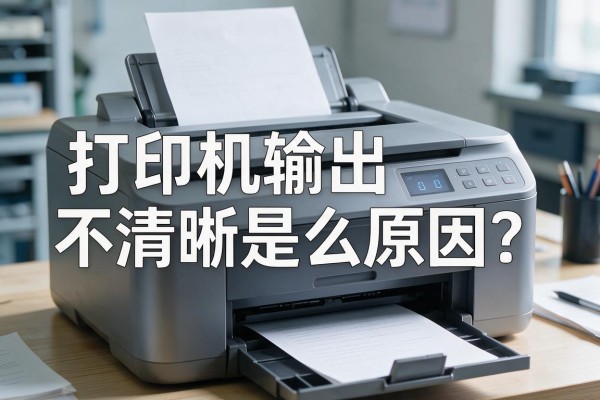
耗材的状态检查和解决
首先要查看墨盒或者碳粉盒里是否有足够的墨水或者碳粉,不能只依靠打印机本身的提示来判断——有些型号的打印机在检测到墨水或者碳粉不足的时候会有一定的滞后时间。打开机器前面板之后取下墨盒,在喷嘴处看看有没有干枯的墨迹或者是结晶现象;如果是激光打印机的话,则要轻轻晃动硒鼓,听听里面碳粉流动的声音是不是均匀一致,并且还要看感光鼓表面有没有划痕、污点或者明显的老化变白的情况。如果发现耗材不够了的话,一定要选择正品或者是经过官方认证的兼容产品,不要使用超过十八个月以上的墨水或者碳粉,因为它们溶剂挥发之后容易导致供墨压力不稳。更换之后要按照说明书的要求进行初始化操作或者计数器重置工作,否则新的墨盒会被认为是已经用完了的状态。
第二部分是硬件清理和工作状态恢复正常
对于喷墨型打印机来说,首先应该运行的是该机器自带的清洁程序,在控制面板里找到并点击“设置”、“维护”、“打印头清洗”,有的型号需要在电脑上的驱动程序中进行操作。做完第一次清洗之后再打印一张测试页来检查是否还有白色的痕迹存在的话就隔两个小时再做一次同样的事情但是每天只能做三次以防过度清理损坏喷头。如果情况依旧没有改善的话可以考虑拆下打印头(只适用于能够手动清洁的型号),用一块干净的无绒布沾上蒸馏水或者专门用来清洁的溶液轻轻擦拭喷嘴然后让它静置三十分钟左右再重新安装回去。如果是激光打印机出现了底灰或者是局部发暗的情况那么很可能是硒鼓已经到了使用寿命尽头了这时候最好的办法就是换一个新的硒鼓组件而不能去擦感光鼓表面否则会留下不可逆的划痕。
第三部分是软件设置和环境优化
打开电脑上的打印机属性,在打印质量里选择高质量或者最佳,在分辨率上设置到最高的支持值(比如1200*1200dpi),然后在纸张类型下拉框中根据使用的介质来选择相应的选项——如果是铜版纸就选照片纸,如果是普通的复印纸就选普通纸,不能都设成自动。还要注意查看一下驱动程序的版本号,去厂家官方网站下载最新的WHQL认证的驱动程序并安装的时候勾选了完全重新安装这个选项。平时要保证打印机放在一个干燥、通风的地方(湿度保持在40%-60%之间最好),进纸盒里的纸张要平铺并且没有褶皱的情况出现,在每次换新纸之前都要晃一晃去除静电之后再放入进去,在使用一段时间后要用软毛刷把进纸滚轮和出纸口上面积累起来的灰尘清除掉。
第四种方法就是快速验证和交叉排除的方法
如果以上方法都不能解决问题的话,可以进行交叉验证:把同样的电脑和打印机连在一起看能不能改善情况来判断是驱动程序还是系统的设置的问题;或者用相同的电脑去连接另外一台同品牌的打印机看看是不是因为原来的文件渲染出现了问题。所有的组合都出现异常的话就需要送到维修处检查光学生物学传感器、主板或者是定影器等深层次的硬件部件了。
上述四种途径可以解决95%以上的打印模糊问题,大部分用户的按照顺序进行操作之后可以在两个小时之内恢复正常的打印功能。


留言 · 0
还没有留言,说点什么吧
写留言