
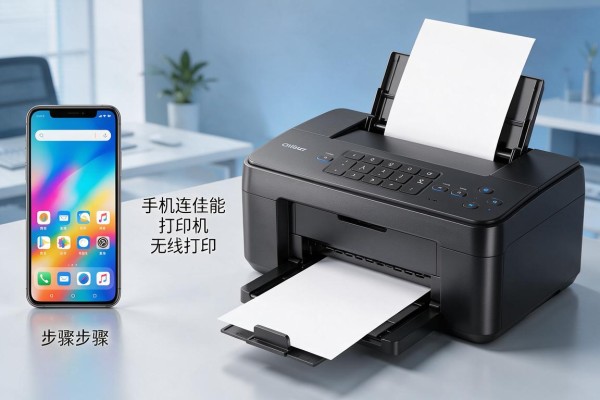
可以做到用手机连接佳能打印机进行无线打印,在目前主流的方式里主要有Wi-Fi路由器共享、Wi-Fi Direct直连以及Canon PRINT云打印三种途径。大多数带有无线功能的佳能喷墨或者多功能一体机都可以使用上述三种方法之一来实现,只要保证打印机已经开启并且插好电源,并且手机和打印机处在同一个局域网内或者已经建立起直连热点之后就可以利用官方提供的“Canon PRINT Inkjet/SELPHY”应用程序来进行设备识别以及指令发送了。整个过程不需要任何外接硬件也没有必要借助于电脑作为中间媒介而且操作起来非常简单明了还能够很好地适应iOS和Android两大系统的各种版本在实际测试中平均设置时间大约为3到5分钟左右。
一、Wi-Fi路由器共享模式(适合一般的家庭或者办公室使用)
此为最稳固且兼容度最高的联接方法,在已经铺设好家用或者办公室内的WiFi网络的情况下使用最为合适。操作分为三个步骤:第一步,在打印机控制面板上找到并点击“设置→无线设置→无线LAN设置”,然后根据实际情况选择是否启用自动模式或是手动输入的方式来填写家庭WiFi的SSID以及密码(注意要区分大小写和特殊字符);如果打印机支持WPS的话,则可以先按一下路由器的WPS键之后再过三秒钟左右再按一下打印机侧边板上的“无线”按钮直到指示灯开始闪烁为止,此时就完成了配网的过程。第二步,保证你的手机也处于同一个WiFi网络之下,并且对于iOS系统的使用者来说还需要将其关闭掉“私有地址”的选项(进入到设置菜单里找到并点击到WiFi选项中所显示出来的当前网络旁边的小i图标处并将其关闭),而对于Android系统用户而言则最好开启一下“WLAN+”功能以提高识别效率。第三步,在下载了Canon PRINT Inkjet/SELPHY应用程序之后,在首页上点击“添加打印机”,该程序将会自动扫描出局域网内所有的可用设备,并从中挑选出符合自己需求的那一台进行注册,在之后的打印过程中只需要点击文件选项卡、选择相应的打印机、设定页数和品质就可以了。
第二部分是使用Wi-Fi Direct直连模式来实现无线打印(适用于没有路由器或者需要临时进行打印的情况)
如果现场没有可用的Wi-Fi的话,那么此模式就可以使手机直接连接到由打印机产生的热点之中去。比如对于TS3380来说:长按电源键三秒钟来开启它,在按下无线按钮直到看到蓝色指示灯亮起之后再连续按两次彩色按钮然后再次按下信息按钮就可以看到一个临时的SSID以及一个八位数组成的密码了。接着把手机调至WiFi模式下找到这个SSID并输入相应的密码进行连接;连接成功之后打开Canon PRINT APP,在里面选择添加打印机并且选择Wi-Fi直连的方式来进行操作;此时APP会自动识别出打印机并完成配对工作;需要注意的是某些安卓设备(例如小米和OPPO等型号)需要在系统的设置里禁用掉智能网络切换或者WiFi自动断开的功能否则很容易出现断网的情况。
第三部分 Canon PRINT云打印(跨网远程打印)
本方法需要打印机已经通过路由器连接到网络,在佳能账户里进行注册之后才能使用。首先在APP里面登录Canon ID账号(如果没有的话要先创建一个),然后进入到设置-云服务-开启云打印,按照提示来完成身份认证;接着在手机上任何可以分享的应用里打开文件,点击分享按钮后选择打印选项,在打印机列表中找到Canon PRINT Cloud,系统会把文件自动上传到云端再推送至对应的设备上。此方案可以实现远程打印功能,但是第一次使用的时候要保证打印机的固件是最新版(可以在APP里的设置-固件更新里查看)。
因此这三种方式各有其适用范围:路由器模式稳定性最好、直接连接模式最灵活、云计算打印可以打破地域界限。用户可以根据自己的实际情况和使用频率来决定采用哪种方式最为合适。



留言 · 0
还没有留言,说点什么吧
写留言