
苹果手机不能在所有的应用程序里一键完成长图截屏,但是可以通过系统的原生全屏截图、快捷指令自动拼接和第三方的专业工具这三种合法的方式来达到网页、文档以及第三方APP的内容保存的需求,在此之中,Safari浏览器从iOS 13开始就支持了滚动截屏的功能,并且在iOS 15的时候又扩大到了更多的系统级别的文档场景当中去,在iOS 17的时候还增加了可以直接把PNG图片导出到相册的功能;而对于微信、抖音、微博这些第三方的应用程序来说由于它们没有API权限的原因所以暂时还不可以使用系统的原生全屏截图功能来进行完整的页面截取工作,只能依靠分段截图加上智能拼接的方式来实现;整个方案兼顾了系统的安全性和操作的稳定性和输出的灵活性,并且既可以保留PDF格式方便归档标注也可以用高质量的照片来适应社交分享的需求,很好地解决了学生们整理课件、职场人保存详细页面信息或者用户备份重要的资料等各种高频次的情况下的问题。
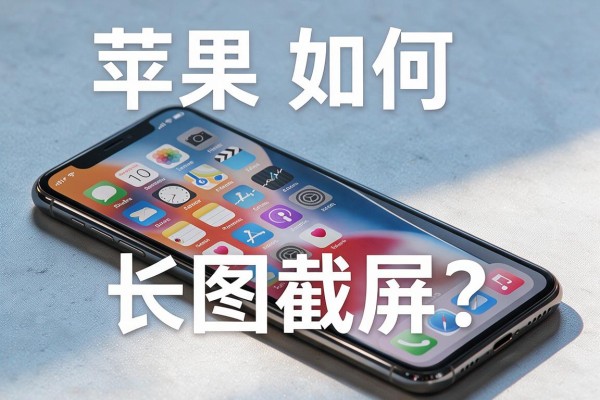
一、原生整页截图:准确的操作和版本适配的关键点
Safari浏览器是最安全可靠的截图工具,在开始之前要保证网页已经全部加载完毕,特别是含有评论区、动态图片或者通过JavaScript渲染的内容时要等到滚动条不再移动并且所有的文字和图片都显示出来之后再进行截图。对于全面屏手机(如iPhone X之后的所有型号),需要同时按下侧面电源键和音量上键;而对于带有Home键的老款手机,则要同时按住Home键和电源键。当屏幕开始闪烁的时候只能停留3-5秒钟左右的时间内点击进入编辑模式;如果错过了这个时间窗口的话就需要重新来一次截图的操作了。进入到编辑界面之后就会看到顶部有一个“全屏”的选项可以点击来切换到竖向滚动预览视图,在右边还有一个滑块可以根据自己的需求调整上下边界的位置,并且还可以对顶部多余的空白部分以及底部不需要的部分进行裁剪,并且可以在任意位置添加箭头、文字高亮或者是矩形框来进行标记。最后点击一下“完成”,系统会默认把PDF文件保存到“文件”应用下的“iCloud云盘”或者“我的iPhone”文件夹里,在iOS 17以上的设备上还会出现一个弹窗让用户自己决定是否要把PDF文件保存到相册里并以PNG的形式输出出来。
快捷指令拼接就是一种比较轻量级的手动补齐方法
对于微信聊天记录、微博长帖、小红书图文等不能直接进行全屏展示的情况,在没有原生功能的情况下可以利用系统的快捷指令来完成自动化的拼接工作。首先打开快捷指令APP,在右上角点击加号创建一个新的快捷指令,并按照以下步骤操作:选择照片(开启多选模式)、拼接图片(设置方向为垂直、对齐方式为自动检测重叠)以及存储到相册。然后把这条新的快捷指令拖拽到主屏幕上,并给它起一个合适的名称比如“长图拼接”。接着在目标应用里依次截取每一屏的内容,每一张图片之间要留出大约15%左右的上下重合部分(比如第一张截取到页面三分之二的位置,第二张则从同样的地方往下拉)。最后再点击桌面上的快捷指令图标启动程序,系统会根据之前设定好的参数自动识别出重叠的部分、调整好位置之后再合并成一张完整的长图,并保存到相册中去。整个过程不需要越狱也不需要联网而且全部都在本地完成所以非常安全。
第三种方式就是使用专业的第三方软件来解决复杂的网页问题
对于包含很多动态元素、分栏排版或者字体渲染效果比较特殊的大篇幅内容(比如知乎专栏、电商平台商品详情页)来说,使用专业的拼接应用如Picsew、Tailor更加合适一些。以Picsew为例:首先在目标网页上开启系统的录屏功能,在设置菜单中找到控制中心选项,在其中添加一个自定义控件,并且给它起名为“屏幕录制”,之后就可以按照自己的喜好来拖动滚动条了,保证滚动的速度均匀一致没有中断和跳动的情况出现;关闭录屏之后再打开Picsew软件,在里面选择刚才录制好的视频文件,开启“自动滚动截图”的模式让程序自动地把每一帧的画面都进行解析并且找出它们之间的位置关系以及重合的部分,最后再从这些关键帧里挑选出合适的拼接点;最后一步就是导出图片了,可以选择JPEG格式或者是PNG格式根据实际情况而定,分辨率可以达到最大值即4096x10000像素以上,这样既可以用来打印也可以用来做高清展示用;此方法的操作容错率比较高,特别适合那些手指不够灵活或者需要不断修改的人群。
所以苹果手机长截图不只是一种功能,它是系统的能力、用户的操作和工具一起合作形成的实用闭环。
留言 · 0
还没有留言,说点什么吧
写留言