
大部分情况下可以采用重启加安全模式排查加系统命令修复的方式来解决问题,在遇到蓝屏的时候,并不是系统的彻底崩溃了,而是在于操作系统为了保护自己所采取的一种自我保护措施,即停止了不正常的程序运行、保存了内存转储信息并且暂停了整个过程;如果出现多次蓝屏的话,则要着重检查最近七十二小时之内新安装过的驱动程序、系统更新或者硬件改动的情况,并且用到sfc /scannow和DISM /Online /Cleanup-Image /RestoreHealth这两个官方命令来扫描和修复受到损害的系统文件;之后再根据设备管理器把显卡、声卡等重要的驱动程序回滚到稳定的版本上——所有的上述步骤都可以通过查阅微软官方的支持文档以及利用Windows 10/11自带的工具来进行操作,并不需要任何第三方的应用程序的帮助就可以完成主要的部分修复工作。
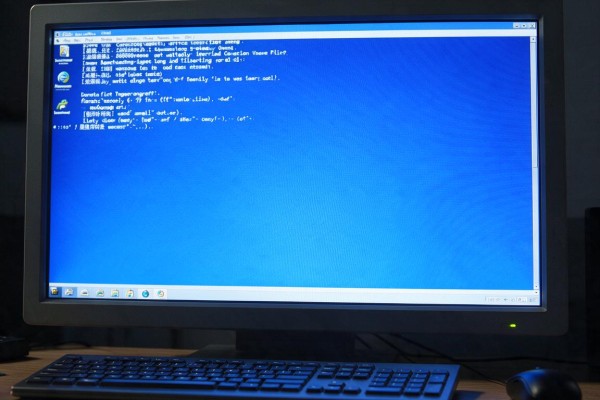
强制重启和安全模式进入的方法
长按主机电源键五秒钟以上完全关机,并等待十秒钟之后再开机;如果仍然出现蓝屏现象,则需要在Windows登录页面上连续点击右下角的“电源”按钮的同时按下Shift键,在弹出的菜单中选择“重启”,此时系统会进入到一个“选择选项”的界面;在这个界面上依次选择“疑难解答→高级选项→启动设置→重启”,等电脑重启之后再按F4键开启安全模式。该方法可以用于所有的Windows 10/11设备上,并且不需要使用U盘或者其他的外接工具来实现这一目的,在此之前可以用来排除第三方软件的影响并进行下一步的操作。
第二部分是驱动冲突准确地找到并解决
在安全模式下打开“设备管理器”,查看其中的“显示适配器”、“网络适配器”、“系统设备”等三个类别下的设备前面有没有黄色感叹号出现;如果有的话就用鼠标右键点击该设备,在弹出的菜单中选择“属性->驱动程序->回滚驱动程序”,只针对三天之内新安装过的驱动进行上述操作;如果没有回滚选项的话,则可以右击该设备将其卸载,并勾选掉“删除此设备的驱动程序软件”的选项之后再重新启动电脑让操作系统自己去安装合适的驱动程序;也可以直接到显卡(NVIDIA、AMD或者Intel)和主板制造商官方网站上下载经过WHQL验证过的稳定版驱动程序来手动安装;千万不要使用那些号称能一键替换成最新版本驱动的一键替换工具,因为它们可能会包含未经检验或者没有通过官方审核的安全隐患较大的驱动程序。
第三部分是系统文件深度恢复的操作步骤
用管理员的身份打开“命令提示符”,然后依次输入下面两个命令并按回车键:第一个命令是`sfc /scannow`,用来检查系统文件是否有问题,并且会花费大约12到25分钟左右的时间来完成扫描工作,在出现“发现损坏但是不能修复”的情况之后立刻执行第二个命令即`DISM /Online /Cleanup-Image /RestoreHealth`;这个过程需要用到Windows Update的服务,所以在操作之前要保证你的网络连接正常;做完这两步之后再重启电脑一次,接着再用`sfc /scannow`来检验一下修复的效果怎么样。
四、硬件基础自检不能省略
关机断电之后再把机箱侧面的盖子打开,在里面用软毛刷来清理一下CPU散热片以及显卡风扇上面的灰尘;取下内存条之后可以用一块干净的棉签轻轻擦拭两边的金手指部分,并且要确保插好之后再进行下一步操作;接着检查一下SATA数据线和电源线有没有松动的情况出现,同时也要注意固态硬盘M.2接口处螺丝是否安装得当;如果可以的话还可以使用Windows自带的“Windows内存诊断”功能来进行测试,在开始菜单里输入mdsched.exe然后点击“立即重新启动并检查问题”就可以完成这项工作了;另外也可以通过在管理员模式下的CMD命令行窗口里输入chkdsk C: /f /r 来对硬盘进行一次全面性的健康状况检查,在此过程中系统将会提示用户在下次开机的时候自动扫描出所有的逻辑损坏扇区以及文件系统的错误信息。
蓝屏恢复其实就是一个分层排查的过程,在这个过程中会经历很多种情况,比如简单的重启、复杂的系统重装等,每一阶段都会有一个明确的原因和检验的方法,在此情况下只要按照顺序来进行就可以很快地解决问题了。

留言 · 0
还没有留言,说点什么吧
写留言