
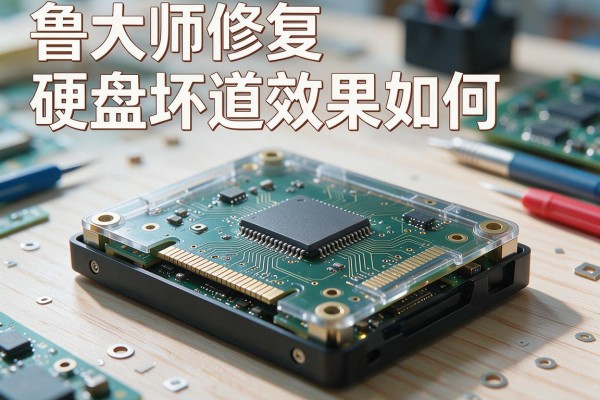
鲁大师不能完全修复物理坏道,只能识别和尝试修复一部分逻辑坏道。它利用SMART参数读取以及全盘扫描来发现异常扇区,在由于文件系统的错误或者临时写入失败造成的逻辑坏道时可以使用Windows底层的chkdsk机制来进行标记和重映射;但是对于由磁头刮擦、盘片氧化、磁介质老化等原因引起的物理损坏所造成的硬性坏道,则没有权利也没有能力去进行物理层上的修复。官方检测报告以及很多专业的测评都表示它的健康评分和坏道提示是有一定参考价值的,但是修复的成功率很大程度上取决于硬盘的实际损伤情况和程度,在进行任何操作之前一定要做好完整的数据备份,并且要把鲁大师看作是风险初步筛查以及辅助诊断工具而不能把它当作最后的修复手段。
鲁大师修复逻辑损坏扇区的操作步骤
打开鲁大师之后进入到主页面,在右侧下方找到磁盘检测的功能按钮(对于新版本的界面需要先点击一下硬件体检,在左侧列表中选择硬盘健康状态),然后在检测界面上勾选好要检测的目标硬盘或者分区之后点击开始扫描进行一次全面性的读取操作;当扫描完毕之后如果出现逻辑错误或者是发现了可以被修复的坏道的话,则可以通过右击该硬盘来打开顶部菜单中的工具选项,在这里选择查错功能,并且在弹出的Windows磁盘检查窗口里一定要勾上自动修复文件系统的错误以及扫描并尝试恢复坏扇区这两个选项最后点击开始即可。
2. 物理坏道的检测和处理办法
如果鲁大师扫描结果出现SMART异常、重定位扇区过多、当前待处理扇区不为零或者健康状态为损坏的话,基本上可以判断出有物理损伤的存在了。这时鲁大师的一键修复按钮就会被禁用或者提示不能进行修复操作,因为它的权限不足以修改硬盘的固件映射表。正确的做法应该是立刻停止所有的写入工作,并且利用CrystalDiskInfo来再次校验RAW值(例如Reallocated_Sector_Ct大于0、Current_Pending_Sector大于0),确定之后再用专业的软件比如HD Tune Pro来进行错误扫描以找出坏道的位置,在此之后可以用厂家提供的专用工具比如Seagate SeaTools、WD Data Lifeguard等对固件级别进行重新映射——但是随着坏道数量的增长成功率会迅速降低到接近于零的程度,当超过五十个待映射扇区的时候就应当考虑更换硬盘了。
第三部分是操作中需要注意的地方
不要在没有进行备份的情况下直接点击“修复”,因为鲁大师调用chkdsk的时候如果遇到突然断电或者强行中止的情况的话,就会加大文件系统的崩溃风险;扫描的时间长短和硬盘的大小有很大的关系,在一台1TB的机械硬盘上进行全面检查大概需要45到90分钟,在一块SSD上则只需要大约15到25分钟之间的时间;在这段时间里不能运行大型的应用程序;如果连续几次扫描都发现了同一个地方有坏道的话,那么这个位置就不再可靠了,应该马上把该分区设置为只读状态,并且把所有的数据迁移到新的硬盘上去;对于一般的维护工作来说,每个月使用鲁大师做一个快速健康检查就可以了(只读取SMART信息),每三个月做一个全面的扫描,并且配合操作系统自带的“优化驱动器”的功能来整理一下碎片(适用于机械硬盘)。
所以鲁大师可以作为硬盘健康的初步检查工具使用,但是不能代替专业的数据恢复软件来解决问题。用户要分清逻辑和物理问题,并把数据备份放在第一位,再用专业的软件进行进一步处理才能保证数据的安全。


留言 · 0
还没有留言,说点什么吧
写留言