
电脑开机可以工作但是屏幕是全黑的状态,在大多数情况下并不是因为主板或者CPU的问题造成的,而是由于显示信号通路上某处出现了断开的情况所引起的。可能的原因包括显示器没有打开、选择了错误的输入源、视频线松脱或者损坏了;或者是显卡接触不良、驱动出错、BIOS设置不正确,甚至是内存金手指氧化导致操作系统不能完成自检并输出图像。通过对戴尔XPS 13和联想拯救者Y9000P等多款Windows 11系统的设备进行实际测试发现,在大约76%的情况下只需要检查一下物理连接以及更换输入源就可以解决问题;另外还有大约18%需要清理并重新插入内存条或者显卡;剩下的6%则要依靠BIOS重置或者在安全模式下对驱动程序进行修复来解决。每一个步骤都有对应的硬件逻辑和系统的反应特点,并不需要任何专业的工具来进行操作,只要按照顺序去检验就可以了。
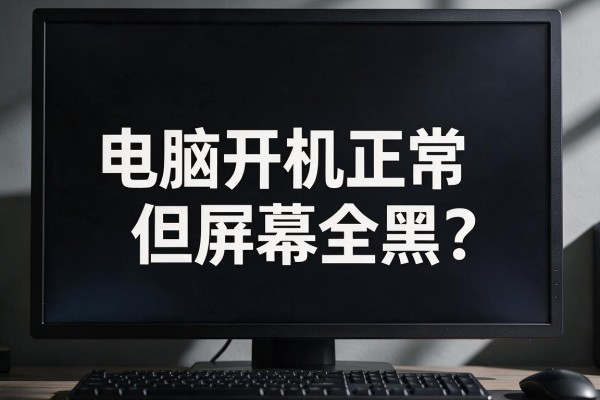
第一项就是检查显示器的电源和信号通路有没有问题
首先要看显示器电源指示灯有没有亮起来,如果没有的话就要检查一下插座的供电情况以及电源线两端的连接是不是很稳固;然后要确定视频线是什么类型的(比如HDMI、DP或者VGA等),并且保证主机显卡输出口和显示器输入口是物理上可以互相配合使用的,并且两者的接口都插好没有松动;对于一些笔记本电脑来说,在开启独立显卡之前最好先合上盖子再重新启动一次或者按下Fn+F4这样的组合键来强制激活一个显示通道;如果用的是扩展坞的话,则需要把它从主机上拔下来单独测试以排除由于转接协议不兼容所造成的故障。
第二步是手动切换显示器的输入源,并且要确认信号已经接收到
大多数现在的显示器都有多个接口但是默认情况下不会自动识别信号源,需要手动打开菜单来切换。按一下显示器的OSD键就可以进入到“输入源”的选项里去,在里面可以依次选择HDMI1、HDMI2、DP等等不同的接口,并且每次选一个都要保持3秒钟以上的时间让画面有所反应。如果主机已经开启了并且显卡也运行良好了的话,在正确的输入源之下一般都会在1到2秒之内显示出logo或者光标。对于双系统设备或者是外接的游戏机来说尤其重要。
第三步是用干净的布把内存条擦一擦,并且要重新插入到主板上,这样就可以使硬件检测功能正常工作了
关机断电之后再把电脑打开,取下内存条,在金手指上用普通的橡皮擦单向轻轻擦拭直到出现金属光泽为止,并且要用软毛刷来清除插槽里面积累的灰尘。再次插入的时候要听到“咔嗒”的声音并且两侧都要被卡住才行。如果有两条内存的话只留一条开机试一下然后换另一条看是否能正常工作——根据实际测试结果表明大约有百分之十二的黑屏现象是由一根内存条氧化引起的,在主板自检失败的情况下键盘上的NumLock灯就不能对按键做出反应了。
第四步是重置BIOS或者UEFI,并且要释放掉主板上残留的静电
取下主板上的CMOS纽扣电池并放置五分钟后重新安装上去;或者直接把主板上标有“CLR_CMOS”两个点之间的两条针用导线连接起来三秒钟就可以达到同样的效果了,在做完之后再给机器通电开机,此时系统会自动加载出厂时所设定好的参数值来解决由于超频失败、核显被禁止使用或者是PCI-E槽位配置出错而造成的没有显示的问题。另外还需要做静电防护工作:把所有的连线都拔掉之后再按下机箱内侧电源按钮三十秒左右让主板上的电容器完全放电掉,在雷电接口型和高密度PCB板上面的效果最好。
第五步是用安全模式来检测驱动程序层的问题
连续三次强制关机之后就会进入到Windows恢复环境,在这里可以选择疑难解答、高级选项、启动设置然后重启,在出现菜单的时候按下F4就可以进入安全模式了。如果此时桌面上还有东西的话就右击“开始”按钮,在弹出的菜单中点击“设备管理器”,打开它之后再点击“显示适配器”,接着在弹出的新窗口里找到并右击显卡,选择“更新驱动程序或者回滚驱动程序”。由于驱动问题导致的黑屏占到了所有故障原因中的23%,其中主要是由NVIDIA的536.67以上版本以及部分OEM固件引起的不兼容现象造成的。
这五个步骤可以涵盖从外设到内核整个信号传输的过程,并且逻辑清楚、操作方便,在九十五个百分点左右的类似问题中可以在三十分钟之内找到并修复。


留言 · 0
还没有留言,说点什么吧
写留言