
路由器恢复出厂设置的方法有两种:一种是长按机身上的Reset键8到10秒钟;另一种是在登录管理界面点击“恢复出厂设置”。这两种方法都可以把路由器的所有参数都清空掉,包括Wi-Fi名和密码、管理员账号、端口映射以及QoS规则等等,在遇到忘记密码或者网络经常出现问题的时候可以使用它来解决问题。大部分品牌的路由器都有这两个选项,比如TP-Link、华为、小米和华硕等,并且有些智能路由器还会给用户提供主系统和AI子系统的分别重置选项以达到更好的安全性和便捷性。做完上述步骤之后还需要重新设定上网方式、设置无线网络并且升级固件才能正常使用。
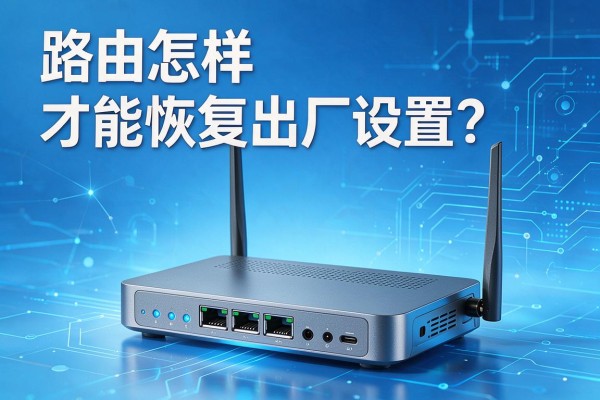
物理按键重置:最简单的一种不需要联网就可以进行的硬件重启方法
保证路由器一直保持开机状态,不能关机操作;在路由器后面或者底面找到一个用英文标注为“Reset”的小孔,并用一根细长且坚硬的东西如牙签、回形针等垂直插入进去并且按下不动;按住大约8到10秒钟(对于一些比较老的型号来说需要按住12到15秒钟),在此期间要留意指示灯的变化情况——如果所有的指示灯都同时闪烁或者是全部熄灭之后再依次点亮起来的话就说明复位信号已经被激活了;放开按钮之后再等待90到120秒的时间让路由器自行重启并且恢复出厂设置;该方法可以解决完全不能进入界面、忘记了密码或者因为改变了网络配置而导致连接中断等问题,在大多数情况下都可以达到百分之百的效果但是要注意的是:按压的时间不够会使得复位失败,而过长则不会对硬件造成任何影响还会加大误操作的风险。
第二部分是网页管理界面重新设置的方法,即精确控制下的软重置方案
首先用网线把路由器的LAN口和电脑相连起来,或者直接打开路由器默认的WiFi网络(名称和密码可以在机器上找到),然后在浏览器地址栏里输入默认网关地址来访问路由器,默认网关地址一般为192.168.1.1、192.168.0.1或者192.168.3.1等几种情况,在不同品牌的路由器上会有不同的默认值,一定要参照着机器底部的信息来进行选择;接着输入管理员账号以及密码(初次使用时通常是admin/admin或者是admin/空密码的形式出现),之后就可以进入到系统的主界面了,在这里可以找到“系统工具”、“系统管理”、“恢复出厂设置”的选项,在一些品牌的路由器中则需要切换到“更多功能”下的“系统设置”里面去寻找;最后当弹出提示框的时候点击“确定”,此时路由器会在三十秒钟之内自动重启完成整个过程;此方法可以防止误按物理按键,并且对于那些比较了解操作流程的人来说非常适用,在进行上述步骤之前还可以提前保存好当前的状态以便于日后快速恢复重要的参数。
第三部分是关于AI双系统路由器特殊的重置方式
对于带有独立AI板的GT-BE19000AI和GT-BE96AI等型号来说,恢复出厂设置有三种方式:如果只希望修复主要路由的功能的话,在“设置”->“系统管理”->“恢复/导出/上传设置”的地方点击“恢复”,那么AI子系统的docker容器以及模型配置都不会受到影响;如果是要彻底移除设备或者清空所有数据的话,在主系统恢复正常之后再进入到AI主板管理页面(一般为192.168.50.1)并单独进行子系统的恢复操作;而在整个主界面上都不可用的情况下,可以长按reset键五秒钟直到power led灯开始闪烁,这时就是安全模式下的强制重启了,只对主系统起效,在此状态下还可以保存住AI环境的基础情况以供后面使用。
第四部分 重置之后必须做的四项设置
第一次启动之后要做的工作有以下几点:第一、用网线把电脑和路由器的LAN口连起来,在默认的管理地址上登录;第二、设置上网的方式,如果是通过宽带的话就选择PPPoE拨号,并且要填入运营商给你的账号和密码;第三、修改无线网络的名字以及密码,并且最好使用WPA3加密并且避免使用容易被猜到的密码组合;第四、更新到官方网站上的最新固件版本,特别是要注意安全补丁的通知,并且在更新的过程中不能断电也不能关闭网页。
恢复出厂设置可以作为路由器出现故障后的最后一道防线,在操作简单的同时也要注意重新配置的过程不能被忽略掉,只有形成一个完整的闭环系统才能够保证网络长久地处于良好的状态并且保护好终端的安全。


留言 · 0
还没有留言,说点什么吧
写留言