
当电脑按下了开机键之后出现黑屏的情况时,首先需要分清楚是整个机器都没有任何反应还是主机有声音但是显示器没有亮起——前者的可能性比较大是因为电源通路出现了故障,而后者的更多是由于显卡、内存或者是显示信号线路出了问题。对于台式机来说,在确定了电源线已经正确地连接到了有效的插座上,并且机箱后面的电源开关已经被切换到“ON”的位置之后,就可以接着检查24Pin主板供电插孔是否全部咬合好、是否有针脚翘起或者积尘等情况;如果装有独立显卡的话,则应该先将其拔下并换到CPU核心显卡输出口处进行测试来排除掉显卡供电或者接触不良的问题;而对于内存条而言,则可以试着用一条干净的手指轻轻擦拭一下它的金手指部分后再插入到A2槽位中去,并且配合着清空CMOS的操作来进行一次全面性的重启尝试来解决大部分因为物理层面的原因导致的启动失败问题。
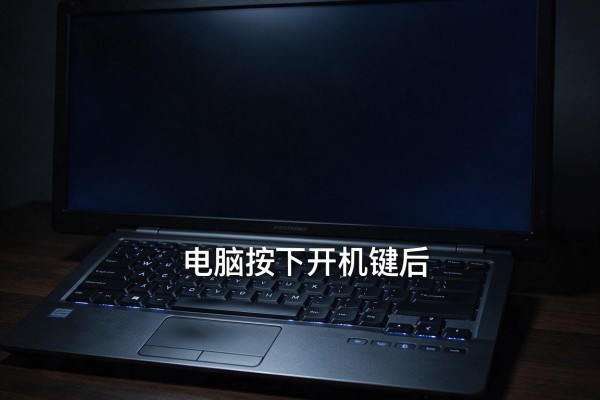
对整个机器进行彻底检查的方法
按下电源按钮之后,如果主机风扇没有转动、电源指示灯也没有点亮、键盘上的指示灯也不亮、硬盘也没有发出声音的话,那么就表示主板没有得到有效的供电或者是ATX电源信号没有被激活。这时需要从物理层面来考虑问题:首先检查一下墙上的插座有没有电,在用手机充电器去检测这个插座是不是真的通了电;然后检查一下机箱后面电源开关的位置是否正确地放在了“ON”的位置上(有时候会因为操作不当而把电源开关按成了“OFF”),最后再把所有的不必要的外部设备都拿走只留下电源线和显示器的视频线,打开机箱侧面板查看24Pin的主要供电插孔是否已经完全插入到位了——要能听到清脆的“咔嗒”声并且不能看到任何一根针脚出现弯曲、烧焦或者塑料外壳融化的情况的话才算是正常的,否则就需要更换电源或者修理主板了。
对于主机有反应但是显示器是全黑的情况进行处理的方法
如果风扇可以运转起来,硬盘能够被启动和停止,并且键盘上的指示灯也可以正常工作的话,那么就到了信号输出阶段了。第一项就是检查一下显示器的输入源设置:按住OSD菜单键之后进入到“Signal Source”的选项中去,在这里我们可以手动地把显示器连接到相应的接口上(比如HDMI 2或者DP 1),而不能依靠自动识别的功能来完成这项操作;第二项是检验一下视频线是否存在问题:把两头的接口都取下来之后再用一块干净的布料对金属触点进行擦拭一遍之后再插入回去,并且要确保插孔的位置很稳固;第三项则是对显卡的状态进行隔离处理:拿掉独立显卡之后再把PCIe插槽里面的灰尘清除掉,在没有独立显卡的情况下可以把显示器的数据线接到主板上的视频接口上面去(只适用于带有核显的CPU),这时候如果看到BIOS Logo的话就可以确定是由于独显供电不足、金手指氧化或者是PCIe插槽接触不良造成的。
第三部分是用最小系统的方法来实现CMOS重置的操作步骤
做完基本的连线检查之后要建立一个最简化的启动环境:拔掉硬盘、光驱、所有的外设卡以及前面板上的USB和音频线,只留主板、CPU、一条内存插在A2槽里、24pin+4/8pin CPU供电线;然后做CMOS复位操作——用一根导线去短接主板上的CLR_CMOS两个脚三秒钟左右,或者拿掉纽扣电池五分钟左右;再给系统通电,在此期间要看一下主板诊断灯是否亮起或者听一听蜂鸣器发出的声音:如果出现连续短促的声响就表示内存没有正确地被初始化了,而是一长两短的声音一般意味着显卡还没有被识别出来,没有任何声音也没有任何灯光的话就要仔细检查电源的12V输出是否稳定了。
四、显示器自检和交叉检验不能省略
很多用户没有注意显示器的状态就认为是电脑出了毛病,所以要进行三步检验:把所有的视频线都拔掉只留一根显示器电源线插进去然后打开看看有没有“无信号”的提示或者是内部测试图;把显示器接到笔记本或者游戏机上看它的屏幕和背光是不是正常工作;检查指示灯的颜色变化情况——常亮的蓝色代表同步成功、橙色闪动则表示有信号丢失,在说明书里对照异常状态码可以很快地找出显示设备的问题所在。
因此大部分开机黑屏的问题都可以用分层递进式的物理检查来定位解决,主要就是按照供电、连接、硬件、显示、系统的顺序来进行排除,并且不能随便拆卸或者跳跃步骤。

留言 · 0
还没有留言,说点什么吧
写留言