
BIOS中对内存条进行设置的核心就是开启XMP(适用于Intel平台)、EXPO(适用于AMD平台)的工作模式,在此状态下可以得到最好的性能表现并且比较容易被其他硬件所支持。大部分主板都会在“Overclocking”或者“Advanced”的菜单里为用户准备了相应的选项,在打开BIOS之后按下Del/F2键就可以进入到BIOS界面当中去,默认情况下会把所有的设置都调到最佳状态,并且还会根据用户的需要自动选择合适的XMP/EXPO工作模式;如果想要获得更高的性能,则可以在关闭XMP/EXPO之后再手动调整DRAM频率、CL值以及tRCD和tRP等重要参数,但是一定要按照内存的SPD数据以及主板提供的QVL清单来进行操作,在DDR4的情况下不要让DRAM电压超过1.4伏,在DDR5的情况下则要保持在1.35-1.4伏之间,并且必须用MemTest86跑两次完整的内存测试来保证系统的稳定运行。
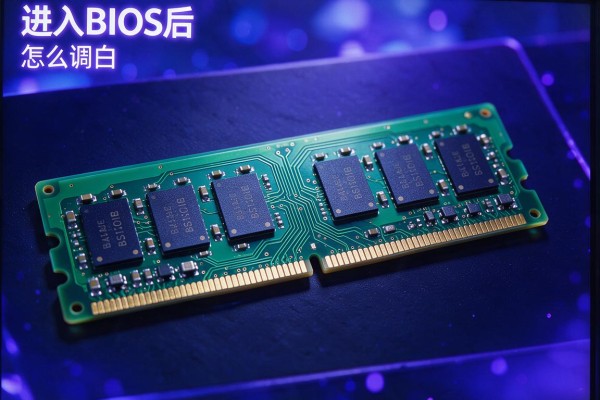
第一种情况就是检查主板和内存是否可以互相兼容,并且避免了最基本的隐患
在操作之前一定要查看主板官方网站上发布的QVL(合格供应商列表),核实所使用的内存型号是否被列入其中,并且特别注意它的标称频率是不是已经被明确地支持了。比如Z790主板对于DDR5-6400的支持需要和特定的颗粒类型相匹配,但是B650主板只认可DDR5-5600及其以下频率。另外还要用Thaiphoon Burner这样的工具来读取内存的SPD数据,确定它JEDEC的基本频率、XMP/EXPO配置的数量以及每一个配置所对应的CL值、tRCD、tRP等等完整的时序参数,不要仅仅依靠自己的记忆力或者包装上的说明来进行设置。
第二步是分批开启XMP和EXPO配置文件
用微星主流主板举例来说,在冷启动之后再连续按下Delete键打开BIOS,在高级模式下点击顶部导航栏上的“Overclocking”选项卡,在Intel平台上可以找到“XMP Profile”,选择其中的一个,默认情况下就是最好的设置;对于AMD平台,则是选择“EXPO Profile”。开启之后系统会自动填写DRAM频率、CAS延迟、tRCD/tRP/tRAS等一系列参数,并且设定好相应的DRAM电压值(比如DDR5-6000对应的电压为1.35伏)。整个过程不需要人工参与,大约需要三秒钟左右的时间来完成,做完之后再按F10保存并退出。
第三部分 手动微调的主要参数和安全界限
如果要达到更低的延时的话,在关闭XMP/EXPO之后进入到“高级DRAM配置”的选项中去:首先把DRAM频率设置为目标值(比如由DDR5-6000提高到DDR5-6200);然后减小一级时序,先调整CL(减少1~2个周期),再同步地调低tRCD和tRP各一个到三个周期;最后小心地调节tRFC(建议不要低于SPD所推荐的最大值的95%)。对于电压而言,每增加200MT/s的速度就会使DRAM电压略微上升0.0125伏特左右,但是总的数值不能超过1.4伏特;另外还要把SoC电压或者VDDIO设置为1.15伏特,并保证内存控制器的工作电源有充足的备用量。
四、稳定性验证要闭环进行
重启之后马上用MemTest86 V10.1对整个内存条进行全面检测,在高级测试模式下做两次完整的测试(每次大约需要四十五分钟左右),没有发现任何错误就可以认为是成功的了;同时也可以用AIDA64 Extreme来检查内存和缓存的情况,主要看读写延迟的变化是否小于百分之三,如果出现延迟突然增大或者有错误的话就回到上一个级别去调整;如果不能正常启动的话,在关机之后把主板上的CLR_CMOS跳线短接五秒钟就可以恢复正常出厂设置。
上述操作要严格按照“改动一个参数就测试一次,稳定之后再继续”的原则进行,并且不能一次性更改多个参数。高频内存性能释放的本质就是精度和稳定的权衡,并不是单纯的数值提升。
因此合理的使用XMP/EXPO对于大多数用户来说是最优的选择,而手动超频则更适合于追求极致性能的发烧友进行可控性的尝试。



留言 · 0
还没有留言,说点什么吧
写留言