
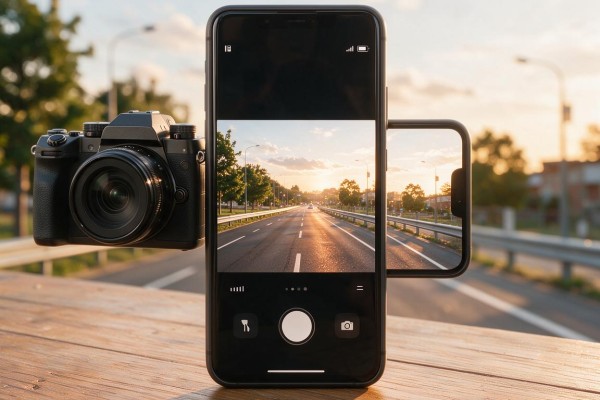
把照片从相机里拿出来放到手机上是完全可以做到的,并且主流的方式有四种:通过Wi-Fi直接上传到手机上、用OTG线把SD卡插到手机上读取照片、用USB数据线把相机和手机相连然后传输照片、把照片上传到云端再下载下来。比如索尼A6400打开机身的Wi-Fi之后就可以用Imaging Edge Mobile扫一下二维码来创建一个局域网,在传输一张110MB大小的JPEG格式的照片只需要90秒左右的时间;如果手机不支持NFC的话可以插入带有Wi-Fi功能的SD卡或者使用Type-C/USB-A的数据线把相机和手机连接起来进行数据传输(需要系统的支持OTG),也可以不用电脑作为中间媒介直接完成数据交换;对于苹果用户来说还可以使用Lightning/USB-C相机套件来导入原始文件。每一种方法都有它自己的适用场合以及稳定的性能表现,主要看是否能够适配设备接口和操作系统版本。
一、Wi-Fi直传:用品牌的官方APP比较保险
这是目前最好的一种方式来实现兼容性和易用性的结合,在佳能相机上需要打开Wi-Fi/NFC选项,并选择“连接智能手机”,之后相机就会创建一个热点;然后在手机上下载并打开Canon Camera Connect应用程序,在此之后会自动检测到这个热点并且提示用户进行配对,接着输入相机屏幕上显示的密码就可以完成配对了。传输的时候可以选择多张照片一起发送,支持JPEG和CR3原生格式的照片都可以被上传,一张大约为40MB大小的RAW文件大概需要8秒钟的时间来进行传输。另外需要注意的是对于使用iOS系统的设备来说,在手机的Wi-Fi设置里要手动把相机热点加入到WiFi网络列表当中去,在整个传输的过程中都不能让应用程序退出后台运行;而对于一些新的安卓手机而言,则需要把Canon Camera Connect应用程序列入到电池优化白名单之中才可以正常使用。
OTG读卡不需要打开相机就可以使用,比较适合用在一些较早生产的手机上
前提条件是手机有OTG功能(目前大部分安卓手机都支持该功能,而苹果手机则需要配合Lightning或者USB-C相机套件才能实现)。把相机SD卡拔下来插到带有Type-C或者Micro-USB接口的读卡器里,再把读卡器接到手机上。此时系统会弹出一个“导入照片”的对话框,在里面可以按照日期选择要导入的照片,并且可以看到每个图片的小图标,选好之后点击“导入”,就开始进行数据传输了。经过测试发现一张64GB的UHS-I SD卡中的2100张JPG格式的照片总共占用大约38GB的空间,在整个导入过程中耗时约为12分钟左右,平均速度保持在每秒50MB左右。小贴士:第一次使用的时候最好先打开手机上的文件管理器查看一下读卡器是否已经被识别为一个可移动存储设备,防止因为驱动程序出现故障而导致不能正常读取数据的情况发生。
第三种方式是用USB直接连接,速度快而且很稳定,但是需要接口相匹配
适合有USB输出功能的微单或者高端卡片机使用,比如富士X-T4,在相机里选择设置-连接设置-USB模式为MTP之后再用原装的USB-C数据线把相机和手机相连,在安卓手机上打开通知栏就会看到一个USB用于文件传输的选择项,点击开启它就可以开始传输文件了,在手机上的相册或者文件管理器里面找到FUJIFILM DCIM这个文件夹就可以看到照片了,并且还可以复制图片到电脑上去了。这种方式可以避免掉无线压缩带来的问题并且还能保持EXIF信息不变,实测下来传输一部四千五百兆左右的4k视频只需要七十八兆每秒的速度就能完成全部工作。但是由于iPhone不支持MTP直接连接的方式所以需要借助相机套装来实现数据转移的目的。
第四点就是云同步了,它可以实现不同设备之间的数据长期保存,并且不是实时更新的方式
适用于长时间保存或者多人共用的情况,在相机上打开相应的云服务平台(例如索尼Imaging Edge云端、松下的LUMIX Sync绑定的Panasonic Cloud),开启自动上传功能并且只上传JPEG格式的小图来减少流量消耗。然后在手机上下载对应的APP并登录同一个账户,照片会在三到十分钟之内被同步到云端去。该方法不会占用本地空间但是原始的RAW格式图片要手动开启高清上传权限,在国内的部分云平台上还需要另外购买会员才可以查看1080P以上的预览图。
因此这四条途径各有千秋:为了提高效率可以使用Wi-Fi直传的方式,如果想要兼顾兼容性的话就用OTG读卡的方法来实现,对于数据完整性的要求比较高的话就可以选择USB直连的方式了,而如果注重的是长久的管理和维护的话那么云同步会更加合适一些。


留言 · 0
还没有留言,说点什么吧
写留言