
打印机的扫描功能可以正常使用,在大多数品牌的机器上都可以用控制面板、配套软件或者手机app来一键开启扫描。只要保证打印机已经安装了完整的驱动程序并且已经正确地连接到了电脑或者是同一个局域网里,并且把要扫描的纸张正面对着扫描玻璃左上方的标记位置放好就可以开始进行扫描了。可以选择不同的分辨率、颜色模式以及文件格式并选择保存的位置。不论是用Windows系统自带的“传真和扫描”工具还是各个厂家提供的专用软件以及鸿蒙、安卓、iOS平台上的应用程序,在操作方式上都是一样的——先预览一下再进行扫描,几秒钟之后就会得到一张清晰的照片文件,从而实现了从纸质文件到数字化资产的有效转换。
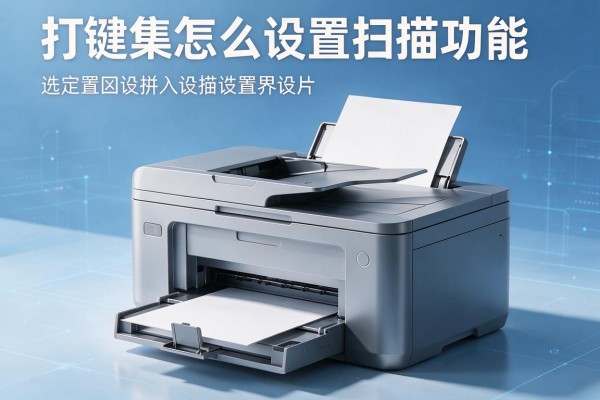
第一种就是根据自己的实际情况来选择合适的扫描方法
根据不同的应用场景和设备情况来决定用哪三种主要的方式:如果打印机有触摸屏控制面板并且可以进行本地扫描的话,那么就可以直接按下“扫描”的按钮——选择好目的地之后再做相应的设置——最后启动整个过程,在这个过程中不需要任何一台电脑的帮助,比较适合于一些临时性的快速操作;另外一种方式就是已经安装好了品牌的全套驱动程序(比如惠普Smart、爱普生Scan Utility、兄弟iPrint&Scan等等),这时候就建议大家使用配套的软件来进行操作了——因为这些软件能够给用户提供更加细致入微的参数调整选项,比如说可以实现多页PDF文件的一键合并、OCR文字识别预先设定以及边缘自动裁剪等功能;而对于那些经常需要外出工作的朋友来说,则可以选择华为或者佳博这样的支持鸿蒙生态或者是跨平台应用软件的品牌——在手机上打开官方的应用程序——把打印机连接到同一个无线网络之下——点击一下“扫描”的按钮——然后就可以看到实时的画面,并且还可以手动去调整四周的位置——最后一步就是一键生成一个可以被搜索到的PDF格式文件——所有的这一切都会被保存到你的手机上的文档库里。
第二部分是有关一些重要的参数应该如何进行设置的一些小建议
分辨率不是越高越好,要根据实际需求来选择合适的值:对于一般的合同、作业、发票等文件,可以设置为300dpi就可以达到较好的效果和较小的文件大小;对于身份证、护照这样的证件扫描时一定要开启“彩模式+300dpi”,防止由于色彩偏差而影响到信息的识别;对于老照片进行修复的时候最好把分辨率调到600dpi,并且勾选上“去除网纹”的选项;在文件格式的选择上,PDF是最适合用来存放多页文档的一种方式,它可以包含书签以及文本层嵌入等功能;单独的一张截图或者图片素材的话就用JPEG格式吧,在保证了良好的兼容性的前提下也能够得到很好的画质;最后要注意的是保存路径一定要事先确定好,比如新建一个专门用于存放扫描文件的文件夹叫作“扫描存档/2024年合同”,这样就不会因为到处乱放而导致找不到东西的情况发生。
第三部分是常见的故障排除和提高效率的方法
如果出现“不能识别扫描仪”的情况的话,那么首先要做的就是去查看一下设备管理器里面有没有带有黄星标记的“图像设备”,如果有就右键选择更新驱动程序;然后要检查一下Windows服务里的“Windows图像获取(WIA)”,看它是不是已经开启了;如果以上两种方法都不能解决问题的话,就需要进入到打印机设置界面来查找一下IP地址了,确保它是属于同一个192.168.1.x网段内的。提高效率的方法有:使用ADF自动输稿器一次性完成十页以下合同的扫描工作,并且开启双面扫描功能以适应A4纸张反向打印的情况;在相关软件里预先设定好一些常用的模板,比如“学生作业-黑白-PDF-保存到OneDrive”,下次只需要点击就可以用了;做完之后立刻给文件起个名字吧,格式可以是“日期_事件_页数”,比如说“20240520_租房合同_3页.pdf”。
所以打印扫描并不是一件很难的事情,它就是一个标准的、可以重复使用的数字化资产产生过程。


留言 · 0
还没有留言,说点什么吧
写留言