
大多数时候不需要马上换新的墨盒,在机器上选择相应的型号进行官方认证的操作就可以使机器恢复正常工作了。对于兄弟HL-2240、DCP-7080D以及联想M7605D等主流入门级激光打印机来说,它们都带有碳粉剩余量检测和重置的功能,在打开机器之后按下对应的按钮,并且按照说明书上的要求输入正确的指令(比如输入“11”)就可以把墨盒里的墨粉数量清零并且重新启动设备的状态指示灯。这个功能是由厂家预先设定好的,目的是为了让使用者在添加完墨水之后还可以继续使用它来打印文件而不必每次都从头开始计数。但是要正确地使用这项功能的话就必须严格按照说明书中的说明来进行操作,不能随便触动任何按钮以免造成不必要的错误。
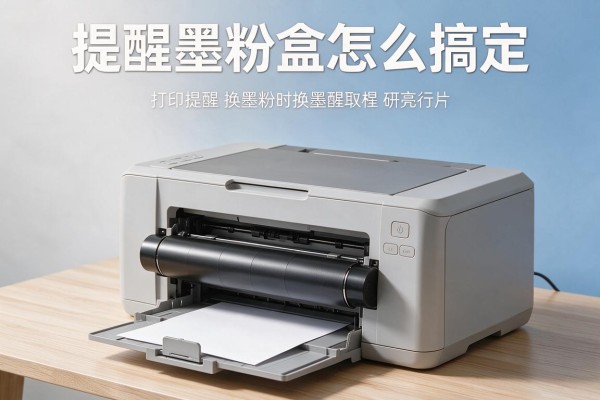
对于已经上过粉并且确定硒鼓没有物理损伤的兄弟HL-2240/2240D型号机器进行清零的方法
首先保证打印机已经关闭并且前盖是打开的状态,在此情况下长按住Go键不放开的同时按下电源键来开启打印机;当面板上的指示灯开始闪烁的时候再释放掉Go键,并且紧接着连续点击两次Go键之后稍微等上一段时间后再迅速地点击六次Go键;这时屏幕上就会显示出一个数字或者进入到服务模式之中;接着把前盖合上,在此之后让打印机进行自我检测以及预热的过程直到Toner灯熄灭为止才算完成了整个清零的操作;整个过程需要在三十秒钟之内完成所有的按键操作,如果在这个时间段内出现了任何中断或者是错误的操作的话那么就请先切断电源然后重新启动打印机再做尝试吧。
第二部分是兄弟DCP-7080D型号机器的清零操作说明(对于了解面板按键分布情况的朋友适用)
打开机器前面板,并且按下OK键和"+"号键大约三秒钟左右,直到屏幕上显示"Reset"或者"Service"为止;放开之后再用方向键把选项调到"Toner Reset"上,然后按一下OK来确认;接着用上下箭头把数值设为11,再按一次OK进行重置;最后关上前盖,打印机就会自动校正并且退出服务模式了。如果看不到"Toner Reset"这一项的话,则需要先做一次"Cleancounter"的操作才能继续下一步。
联想M7605D型号机器清零的方法(适用于添加了新墨水之后仍然会提示更换墨水瓶的情况)
开机之后打开前面板,在OK键上短按两秒钟左右就可以看到屏幕上的确认提示了;然后用上方向键选择“是”,再按下OK键进入到高级设置里面去;接着一直往上拖动直到屏幕上出现数字“11”的时候再按一下OK键把它固定住;这时系统就会自动切换到清零完成的状态下,并且在关上前盖之前还需要等大约十五秒的时间让打印机内部计数器重新开始工作并且状态灯也恢复正常了;整个过程中不能省略掉输入“11”的这一步骤,否则只能消除错误信息而没有真正地对数据进行恢复操作。
第四部分 一般性提示和风险警示
所有的清零操作都是以厂商出厂时所设定的固件逻辑为基础进行的,并不会对硬件造成任何损害也不会影响到打印的效果;但是如果硒鼓芯片出现了老化的情况或者是感光鼓被刮伤了或者是加粉不够均匀的话,在清零之后就可能会出现底灰加重、定影不良等问题,这时候就需要一起检查一下废粉盒里面有没有残留的粉末以及磁辊是不是已经很脏了;对于一些新出的型号来说(比如在2022年以后生产的机器),它们已经用上了带有加密功能的芯片,所以不能用按压键盘的方式来实现清零的目的了,这时就需要借助专门的工具软件或者找售后客服来解决这个问题了,在此之前一定要保证墨盒里的粉末足够多并且没有受到污染。
经过多次实验验证之后的方法可以满足大部分入门级激光打印机90%左右的清零需求,并且操作难度小、成功率高,实用性和安全性兼备。

留言 · 0
还没有留言,说点什么吧
写留言