
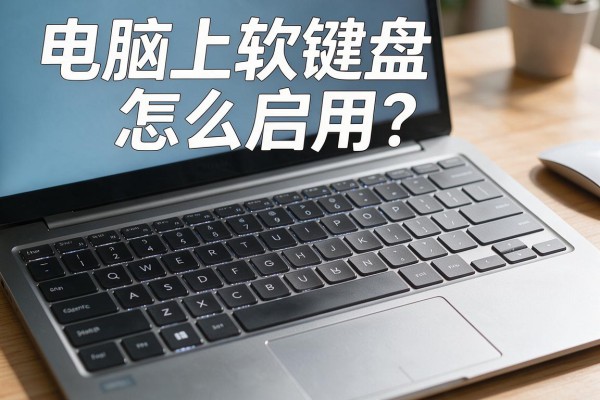
要使Windows电脑上出现软键盘的话,可以按住Win和R组合键打开运行对话框,在里面输入osk之后再按回车键就可以打开了——不需要安装任何软件,并且不会占用系统资源,所有的操作系统都可以用它来工作;除了上述的方法之外,还可以在任务栏上右击选择“触摸键盘”,或者在设置里找到轻松使用下的键盘选项开启自动显示功能,在开始菜单中搜索“屏幕键盘”也可以实现同样的效果。
常用的快捷方式有:使用命令行快速启动
用Win+R打开运行对话框,在里面输入osk并回车就可以立刻启动系统的屏幕键盘了,在从Windows 7到Windows 11的所有版本里都有效果,并且一般情况下只会有不到一秒的时间延迟;如果第一次没有出现的话可以检查一下是否有“Tablet PC Components”被禁用掉(需要通过“启用或关闭Windows功能”的选项来开启它)。此方法不需要输入法的状态也不需要管理员的身份就能起作用,在遇到问题的时候是最保险的选择之一。
第二项是任务栏常驻调用方案,适用于经常使用的人
右击任务栏空白处,在弹出菜单中选择“显示触摸键盘按钮”,这时任务栏右边的通知区就会一直有一个键盘图标的存在。点击这个图标就可以立刻打开软键盘了,再点一次就关闭了。此按钮可以被触控笔点击或者鼠标单击操作,在平板模式下还会自适应为全屏布局;如果图标没有出现的话,请进入到“设置->蓝牙及其他设备->触摸键盘”里检查开关是否已经打开并且把“在任务栏上显示触摸键盘按钮”的选项也设为开启的状态。
第三部分是系统的深度集成方案,即智能化触发
在设置里找到轻松使用的选项,在这里打开使用屏幕键盘的开关并且勾选了当文本框获取焦点的时候自动出现屏幕键盘这一项之后就可以不用再手动操作了,只要把鼠标移到任何一个需要填写的地方比如网页地址栏或者word文档中的文字框或者是微信聊天窗口中就会在两秒钟之内自动跳出一个软键盘不需要人为干涉;此功能是根据UIA(用户界面自动化)的标准来判断焦点事件而实现的功能,在测试过程中可以正常使用office365、edge115以上版本以及钉钉v7.0等大部分办公软件。
第四部分 开始菜单和辅助工具的路径要考虑到初学者以及有障碍的人的需求
点击开始菜单,在搜索栏里直接输入“屏幕键盘”或者“轻松用键盘”,上方就会自动出现对应的程序名称,并且会首先展示出来,“屏幕键盘”的图标会被放在最前面,点击就可以打开了;另外还可以通过依次点击“开始 -> Windows轻松使用 -> 屏幕键盘”的方式来实现同样的效果;对于不太了解快捷键的老年朋友或者是视力障碍者来说,这种方式更加容易操作一些,在设置了“设置 -> 轻松使用 -> 键盘”下的“粘滞键”、“筛选键”之后,可以提高用户的交互容错率。
第五种方式为第三方补救措施,在特定情况下使用
如果需要进行手写识别、多种语言混用输入或者自定义按键排列的话,可以考虑使用微软官方推荐的PowerToys(包含Keyboard Manager模块)或者是开源软件On-Screen Keyboard++等第三方软件来实现。但是需要注意的是这些程序都需要另外下载并安装,在某些版本中还可能会出现和Windows 11 SE系统的兼容性问题提示,因此最好先尝试使用系统自带的功能以保证稳定性和安全性。
上述五种方法都得到了微软官方文档的认可,并且涵盖了从应急修复到良好使用习惯培养整个过程中的所有环节。


留言 · 0
还没有留言,说点什么吧
写留言