
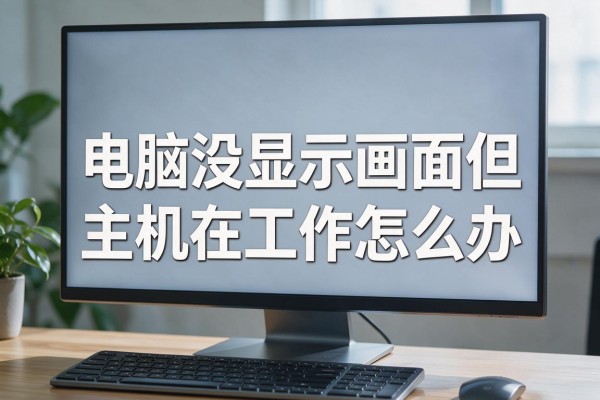
电脑没有显示画面但是主机还在运行的话,多半是因为显示信号链路断开或者显卡驱动暂时挂掉,并不是硬件完全坏掉。这时不需要着急去关机重启,在此之前可以试试用Win+Ctrl+Shift+B组合键来重置一下显卡驱动——这其实是Windows 10/11系统自带的一个快捷方式,“图形急救键”,按下之后会立刻更新显示子系统,并且屏幕上会出现一闪而过的画面之后就恢复正常了,所有的程序和文件都不会丢失。如果上述方法不起作用的话,则需要依次检查显示器电源状况、视频线缆插接是否正确、输入源设置是否合适、独显金手指有没有被拔出来以及内存单条能否正常开机等。整个过程思路非常清楚,一步一步地排除故障。
立刻进行显卡驱动重置
按下Win+Ctrl+Shift+B组合键的时候要保证键盘能正常使用(可以先按一下Num Lock来测试一下)。此操作不需要用到鼠标,并且是由系统的内核直接调用了显示驱动重置模块来进行工作的,在大多数情况下都可以在这一阶段就解决掉临时性的黑屏的问题了,尤其是在刚刚安装了新的显卡驱动之后出现了多屏扩展导致副屏被切断的情况或者是运行大型图形软件之后出现的画面卡顿现象等等。但是需要注意的是这四个按键必须一起按下去并且在释放之后再过两到三秒钟才会生效,在没有得到任何反馈的情况下就可以确定是由于驱动程序出了问题而引起的了,这时候就需要进入到硬件层面去查找原因了。
第二步是检验显示器本身的电源供应和信号输入情况
首先查看显示器电源指示灯的颜色和闪烁情况:常亮的蓝色或白色灯代表待机但是没有收到信号;橙色常亮表示关闭状态;没有任何灯光出现的话要检查插头是否正常、电源线接口有没有问题以及显示器后面板上的物理开关是否打开。再按住显示器菜单键三秒钟看看OSD菜单能不能弹出来——如果可以的话就说明显示器工作正常了,问题应该出现在主机输出端;如果不弹出来的话就要换一台已经知道好的设备来测试(比如笔记本),很快就能找到故障所在。
第三步是逐个检验视频通道的物理连接情况
把主机和显示器之间的HDMI或者DP线拔下来之后再看接口处有没有出现弯曲、氧化或者是被异物堵住的情况,特别是对于DP接口来说更容易因为反复插拔而使得第14根针接触不好。重新插的时候要听一下是否有清脆的“咔哒”声并且保证两边都没有晃动的现象发生。可以先换成DP 1.4的线来代替老式的HDMI 1.4线,因为它的带宽更大而且抗干扰能力也更好一些。如果主机上有好几个视频输出口的话,在更换新的线之前一定要确定好自己正在使用的那个显卡接口,并且不能把它接到已经被禁止使用的集成显卡口上去。
第四条 强制使用备用显示路径来检验硬件的工作情况
关机断电之后再把独立显卡拔下来,并把视频线接到主板背面的HDMI或者VGA接口上(如果CPU有核显并且BIOS没有禁止的话),然后重新启动电脑进行测试。这样就可以避开独立显卡的问题了,可以直接检测出CPU核显、内存以及主板PCI-E通道的工作状态如何。如果这时候能出现画面的话,那么就说明独立显卡或者是它的插槽出现了接触不良或者供电不足的情况;而如果还是黑屏的话,那么问题很可能出在内存兼容性、BIOS初始化失败或者是CMOS设置错误上面。
第五部分进行一次内存单次清零和静电消除的操作
只留一条内存条,并且要先插入到A1插槽中去,在使用橡皮擦顺着金手指的方向擦拭三次以上之后再进行除尘工作。安装完毕之后可以短暂停顿一下主板上的CLR_CMOS跳线帽三秒钟左右的时间来达到清空错误超频设置以及消除显示器初始化失败的原因的效果,比如由于BIOS升级中断、雷击干扰或者是长时间积累下来的灰尘所造成的显示器启动不正常等等都可以得到改善。
这五步可以对整个过程进行全方位的检查,每一项都只用两分钟就可以做完,并不需要任何专业的设备就可以做到。大部分用户的按照顺序去做的话,在十分钟之内就能找到问题所在并且解决掉它,不用随便送去修理或者换零件。


留言 · 0
还没有留言,说点什么吧
写留言