
把照片从苹果手机上发送到电脑里有五种比较常见的方法,在不同的场景和设备组合下各有千秋。用USB数据线直接连接是最安全有效的办法,在Windows或者Mac系统中都可以做到不损失图片格式以及完整的EXIF元数据;iCloud相册同步可以用来做长时间跨度内的跨平台管理,并且会自动加密上传下载并且保存所有的拍摄信息;AirDrop只适用于iPhone和Mac之间的通信,在没有网络的情况下也能立刻做出反应并且保持动态效果的真实性;对于Mac用户来说还可以利用访达来访问DCIM文件夹从而达到深层次的手动提取的目的;而一些第三方软件比如Snapdrop或者iTunes就成为了驱动出现问题或者是大批量归档时的一个很好的替代方案。
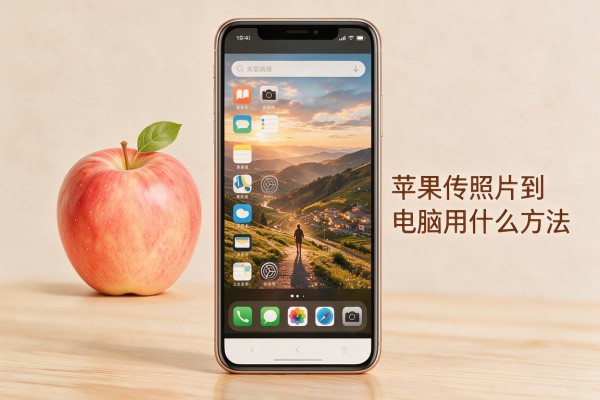
一、使用USB数据线直接连接的方式可以得到最好的效果,而且不会造成任何损失
本方法可以被所有的Windows和Mac用户所用,并且特别适合于大批量地传输或者需要保持原始画质以及拍摄参数的情况。在进行上述操作之前,请先确定自己使用的是一条全新的或者是经过MFi认证的数据线,并且要等到iPhone屏幕出现“信任此电脑”的提示之后再点击“信任”,并且还需要输入密码;如果没有出现这样的提示,则需要检查一下自己的手机是不是已经开启了并且处在主屏幕上。对于Windows系统的使用者来说,在成功连接之后,在“此电脑”的地方就会看到一个名为“Apple iPhone”的设备图标,在里面选择到“内部存储>DCIM”,就可以看到以100APPLE、101APPLE等等形式命名出来的子文件夹了,这就是照片的实际存放位置了,可以直接全部选中然后复制出来。为了保证HEIC格式的照片能够正常地预览出来,在开始之前最好去微软商店下载安装上两个官方组件——一个是HEIF图像扩展包,另一个是HEVC视频扩展包。而对于Mac用户而言,在完成上述步骤之后,默认情况下系统会自动打开“照片”应用程序,在没有弹出导入窗口的情况下也可以通过访问Finder左侧栏中的设备名称来切换到顶部的“照片”标签页,并勾选上“导入所有新的照片”或者手动选择想要导入的具体相册,在整个过程中都会保留住Live Photo相关的视频和GPS坐标等一系列完整的EXIF信息。
第二部分是iCloud相册同步,也就是长效跨端统一管理的主要途径
此方法不是一次性的上传,而是一个不断更新的照片中心,非常适合多个设备之间的协作以及自动备份。需要在iPhone里打开“设置→[你的名字]→iCloud→照片”,开启“iCloud照片”,并且在下拉菜单中选择“下载并保存原始文件”,以防止开启了“优化iPhone存储空间”的功能之后只会在电脑上看到被压缩过的文件。对于使用Windows系统的用户来说,则要安装最新的iCloud for Windows 14.1以上版本,并且登录同一个Apple ID,在设置里面勾选“照片”选项并且开启“下载新的照片和视频”。完成上述操作之后,所有的照片就会按照年份来分类存放于“图片→iCloud照片”文件夹之下,并且可以双击直接打开也可以拖拽修改内容,而且所有的ProRAW格式、慢动作视频以及深度图元数据都会被完好地保留下来,不需要再做任何其他的处理了。
第三种方式是隔空投送,即用iPhone给Mac发送文件的方式
本方案不需要用到网络就可以利用蓝牙配对和Wi-Fi直连的方式做到毫秒级的速度响应并且保证了很高的安全性。使用的时候需要先在iPhone上打开控制中心并长按网络选项来选择AirDrop模式为所有人或者只给联系人之一;然后在Mac侧点击访达左边栏中的隔空投送选项并把可见范围设置成和iPhone一样;接着要让两个设备都连接同一个苹果账号并且保持两者之间不超过十米的距离以及Wi-Fi和蓝牙同时打开的状态。从iPhone相册里挑选好一张图片之后点击右下角的分享图标,在出现的设备列表里找到Mac的名字并点击它,在Mac端会收到一条通知随后点击“接收”,这样这张图片就会被保存到下载文件夹或者是直接导入到照片APP里面去而不会有任何的时间戳丢失也没有任何画质损失。
第四部分 访达直访DCIM:对于使用Mac电脑的用户来说,这是最直接的一种方法
该方法绕过了“照片”应用中的图片索引机制,直接访问了物理存储空间,在需要验证文件完整性和提取没有被导入的照片或者避开自动转换格式的情况下使用。连接到iPhone之后按下Option键并点击Dock栏中的“照片”图标,在弹出的选择框里选择不在此设备上打开;然后在访达左侧单击设备名称进入顶部的“照片”标签页,在菜单栏中选择“文件→显示简介”,勾选“在访达中显示此设备”。回到访达根目录下展开“内部存储→DCIM”,根据前面的数字前缀找到目标文件夹(比如102APPLE),拖动复制就可以得到未经任何改动的原始文件,并用专业的软件来检验其MD5哈希值以保证没有数据丢失。
第五部分第三方软件补丁:解决驱动程序出现错误或者自动备份的问题
在系统驱动识别出问题或者需要定期大批量归档以及临时跨品牌的合作的时候,Snapdrop和iTunes都是可以被信赖的选择。Snapdrop只需要把iPhone和电脑都连接到同一个Wi-Fi网络上,并且打开各自的网页浏览器去访问同一个网址就可以实现点对点的直接链接了,在测试中上传500MB的照片大约需要花费42秒的时间,在整个过程中没有经过任何服务器的介入并且全程都是离线状态。而iTunes则更适合于结构化的归档工作:首先将手机与电脑相连接,在弹出的菜单里选择“照片”选项卡,在这里可以选择是否要进行同步操作,然后从下拉列表中选择之前已经创建好的文件夹来存放图片(比如“2024_黄山纪行”),iTunes会自动地找出新增加的内容并加以保存,不会重复复制原有的文件,并且还可以勾选“保留原始文件”的选项以保证图片的质量不受影响。
因此这五种方法都有其独特的价值所在,并且可以互相补充来满足人们在日常生活中的各种信息存储和管理的需求。


留言 · 0
还没有留言,说点什么吧
写留言