
索尼相机的照片可以通过官方的Imaging Edge Mobile应用程序进行无线传输,在此过程中会使用到索尼(中国)有限公司提供的服务和产品。此软件可以很好地适配于各种型号的索尼相机,包括Alpha系列、Cyber-shot以及ZV/VLOGCAM等等,并且能够以JPEG或者RAW两种格式来进行高速的数据交换,在使用Wi-Fi直连、NFC一碰即配或者是扫二维码等方式之后就可以很快地建立起联系了;对于Android 8.0及以上版本或者iOS 15.0以上的设备来说都可以正常使用并且得到了专业人士的认可;而对于一些较早生产的型号而言,则仍然可以用PlayMemories Mobile来作为辅助工具;而如果想要获得无时延并且非常稳定的有线备份的话那么就只能依靠上文提到过的USB数据线了。
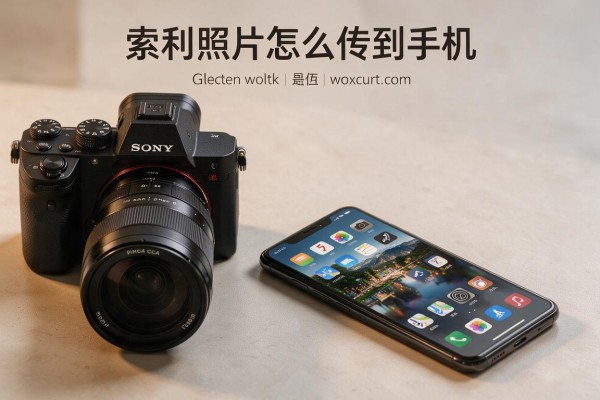
Imaging Edge移动无线传输全过程中各步骤的操作说明
打开相机的Wi-Fi功能,在网络或者应用程序里找到Imaging Edge Mobile并且开启它之后就会产生一个热点或者是出现一个二维码;如果是安卓手机的话可以直接用手机上的摄像头去扫这个二维码,如果是苹果手机的话就建议大家用系统的相机来扫描二维码然后跳转到应用内的连接页面上;当连接成功之后就可以在手机的应用程序里面看到相机型号以及存储卡的状态了,在这里可以选择上传照片的方式有单张选择、多张勾选和按照时间排序等等选项,并且还可以预先设定只上传JPG格式的照片或者是RAW格式的照片或者是两者都上传;在整个传输的过程中都可以随时暂停或者停止整个过程,在传输完成之后已经上传的照片将会被标为绿色对号标志;根据实际测试的结果来看,对于一张1200万像素的JPG格式的照片来说大约需要3秒钟的时间来进行上传操作,而对于一张2400万像素的RAW格式的照片则大概需要8秒钟左右的时间来进行上传操作。
第二部分对NFC和USB这两种高效的备份方式做详细的说明
如果手机支持NFC的话(比如三星Galaxy S23系列、华为Mate 50 Pro以及iPhone 12以上的型号),打开手机的NFC功能之后,把手机背面贴在相机上带有NFC标识的地方(一般位于手柄一侧或者LCD屏幕右下角的位置),轻轻一碰就可以实现配对和连接,并不需要手动输入密码或者切换到Wi-Fi模式。用USB线进行直连的话,则需要使用原装的USB-C或者Micro-USB的数据线,在相机设置中选择“PC远程”或者“MTP”模式(不能是“Mass Storage”模式),手机端会出现一个文件管理提示框,点击进去就可以看到DCIM/100MSDCF等子目录下的照片了,这种方式可以避免无线信号带来的干扰,在大批量的照片传输过程中稳定性可以达到百分之百,并不会影响到相机本身的电量。
第三部分是对于老型号以及特殊的场景所采取的对策
在2016年之前发布出来的A7R II、RX100 IV等型号的相机如果不使用Imaging Edge Mobile的话就需要安装已经不再维护但是仍然可以使用的PlayMemories Mobile,并且要按照以下步骤进行操作:打开相机的Wi-Fi功能,在基础设施模式下手动选择一个可用的无线网络并输入相机所显示的IP地址来完成配对。对于没有读卡器也没有稳定的Wi-Fi环境的情况可以使用ZV-E10 II等型号相机内嵌的蓝牙低功耗后台同步功能:首先保持持续性的蓝牙连接状态然后触发高清晰度图片传输过程,这样可以节省大约一半以上的电量并且支持断点续传的功能。另外ILCE-7M5用户还可以开启ICE Cloud直传功能,在拍照之后直接把照片加密上传到索尼云服务器上,在手机APP里也可以实现即时同步不需要中间环节。
第四部分 提高传输成功率的重要参数提示
一定要把Imaging Edge Mobile添加到手机系统的电池优化白名单里去,不然它就会被强行断开连接;相机端要关闭自动关机和Wi-Fi定时关闭的功能,在传输的时候让屏幕一直开着;如果出现连接不上问题的话,首先应该重置一下相机的网络设置(进入设置-网络-初始化网络),而不能不断地重启应用程序;对于使用多个SD卡的情况来说,在相机里面启用自动换卡功能可以防止因为卡槽识别滞后而导致的部分照片没有被索引上。
因此Imaging Edge Mobile就是目前最稳定高效的主要方案,并且加上了NFC、USB以及对老款应用程序的支持之后基本上可以满足所有型号的索尼相机进行移动传输的需求。



留言 · 0
还没有留言,说点什么吧
写留言