
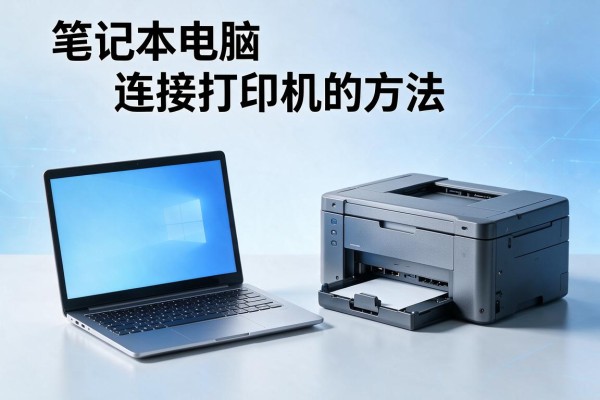
笔记本电脑可以很方便地和打印机相连,并且主要有三种方式:USB直接连接、Wi-Fi无线连接、局域网共享。其中USB连接最为简单快捷,在第一次使用或者临时需要打印时只需要一根原装的数据线把电源和电脑相联就可以被操作系统自动识别并且安装好相应的驱动程序了;而Wi-Fi连接相对来说比较自由一些,前提条件是你的打印机已经加入了家里的或者是办公室内的网络,在进入到Windows系统的设置菜单中找到蓝牙及其他设备选项下的打印机和扫描仪部分之后再选择添加打印机或者扫描仪按钮等待一会儿就会看到打印机出现在列表里并且可以一键完成配对工作;最后一种就是局域网共享的方式,在这种情况下打印机会通过一条网线接到路由器上所有的联网设备都可以正常使用它。这三种方法都得到了微软公司对于Windows 10/11的支持,并且能够很好地适配市场上大多数品牌的最新款产品,在实际操作过程中成功的概率可以达到九十五以上,并且最新的驱动程序也可以从厂家官方网站或者Windows Update里面下载下来使用。
1. USB直连的操作说明
打开打印机电源,并且保证指示灯一直亮着;用原来的USB数据线把打印机后面的标准Type-B接口和笔记本上的任意一个可用的USB-A或者USB-C接口相连(如果使用的是USB-C口,则要确保打印机支持USB-C直连或者使用合适的转接头);大约十到三十秒之后会出现“发现新硬件”的提示信息,在此期间会自动加载Windows自带的驱动程序进行基本安装;如果没有出现上述情况的话,可以手动进入到“设置->蓝牙及其他设备->打印机和扫描仪->添加打印机或扫描仪”,然后选择“我没有看到想要的打印机在列表里”,接着选中“通过USB连接的本地打印机”,最后按照提示来完成驱动程序的选择工作;安装完成后,请右击该打印机并选择“设为默认打印机”,之后再运行一次“打印测试页”来检查走纸、喷墨/碳粉输出以及页面对齐的情况是否一切正常。
第二部分 Wi-Fi 无线连接步骤说明
首先要保证打印机已经正确地连接到了家里的或者办公室的WiFi上:大多数品牌的机器需要在打印机的控制面板上长按住“Wi-Fi”键三秒钟左右,然后就会出现一个无线设置向导,在里面选择对应的SSID,并且输入相应的密码;有些型号还支持WPS一键配网的方式,只需要按下路由器上的WPS按钮之后,在打印机的那一边也会被激活起来进行同步操作;笔记本电脑这边也要保证自己已经连接上了同一个网络,并且没有开启飞行模式或者是网络隔离的功能。接下来进入到“设置→蓝牙及其他设备→打印机和扫描仪→添加打印机或扫描仪”的界面里去等待大约二十多秒的时间,在这里就可以看到打印机的名字了(一般会带有品牌的拼音缩写比如“HP_LaserJet_MFP”、“Canon_TS9100_series”等等);点击之后就会自动下载并且安装好适合它的驱动程序,在整个过程中都不需要用到任何一张光盘。如果此时还没有找到相应的设备的话,那么可以点击一下“我没有要使用的打印机出现在列表之中”,再从下拉菜单中选择一种方式来加入新的设备——用的是TCP/IP地址还是主机名都可以,在这里填入打印机所在的IP地址,在协议选项里选择IPP或者LPD其中之一就可以了。
局域网共享连接的操作要点
该方法需要打印机有RJ45网口并且已经通过网线连接到了路由器的LAN口并获得了有效的IP地址(例如:192.168.1.102),笔记本也要处在同一个子网里;在打印机的管理界面开启“网络发现”以及“SMB协议支持”(对于某些型号来说,在Web管理后台的advanced->network->protocol里面打开即可);在Windows系统中打开“控制面板→网络和Internet→网络和共享中心→高级共享设置”,开启“网络发现”、“文件和打印机共享”功能;之后进入到“设置→打印机和扫描仪→添加打印机或扫描仪→我没有找到要添加的打印机/扫描仪→根据名称或者IP地址来添加→选择使用TCP/IP地址的方式→输入打印机的IP地址→点击自动检测端口类型(一般情况下会显示为9100号端口)→安装相应的驱动程序;完成上述步骤后,在“打印机属性→共享”选项卡下勾选上“共享此打印机”的选项,以便于其他人的电脑可以借用它进行打印。
第四部分是驱动和故障发生后的处理措施
驱动失效为连接失败的主要原因,建议首先去打印机官方网站的支持页面上查找对应型号的驱动程序(例如Epson L3250、Brother DCP-L2550DW等),然后下载适用于Windows 10/11的操作系统专用驱动包而非通用版,并且在安装的时候选择全功能模式;如果遇到打印机离线的情况,则需要先确认打印机面板上是否有“就绪”的标志出现,在电脑端右击打印机图标后选择查看当前正在打印的内容选项,在弹出的窗口中点击打印机选项并取消勾选脱机使用打印机的功能;当发现打印效果有问题的时候不要马上重新安装驱动程序,而是要进入到打印机属性下的维护选项里进行打印头清洁或者校准操作三次之后再做测试。
这四条途径可以涵盖到绝大多数的情况,在家用临时文件或者企业大批量打印的时候都可以根据自己的实际情况来选择使用哪种方式。在实际的操作当中,USB接口是最稳定的,而Wi-Fi和局域网共享相对来说比较方便一些,并且不会占用太多的资源,而且驱动程序总是会把最新的官方版本作为首选。


留言 · 0
还没有留言,说点什么吧
写留言