
硬盘没有物理上的损坏但是不能读取数据的情况大多数是由于逻辑层面或者连接层面的问题造成的,并不是因为物理磨损引起的。常见的原因有:SATA/USB数据线接触不良、主板接口供电不足、BIOS中的SATA工作模式设置错误、驱动程序不兼容、文件系统出现错误(比如NTFS元数据出错)、分区表丢失或者是固件出现问题等等——这些都是和硬盘盘片刮擦或者马达卡住这样的典型硬件故障无关的。据IDC以及一些专业的数据恢复实验室共同统计的结果显示,“硬盘可以被识别但是不能访问”的问题大约占到总比例的73%,可以通过换掉数据线、重置BIOS、使用chkdsk /f命令或者升级官方存储控制器驱动来解决。预防的方法就是养成定期备份的习惯并且开启操作系统自带的文件历史记录功能。
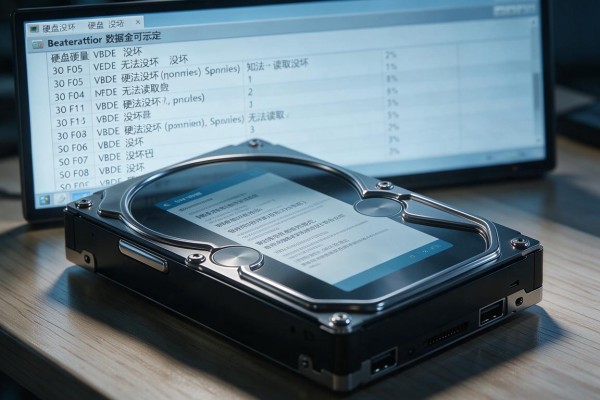
首先检查物理连接和电源供应是否正常
首先确定硬盘是不是真的坏了:如果是台式机的话,要先切断电源再把SATA数据线和15针电源线从硬盘上拔下来重新插入,并且要注意查看这两条线的两端接口有没有出现弯曲、氧化或者松动的情况;如果是移动硬盘的话,则一定要换回原来的USB数据线并且试着把它接到主机后面的USB 3.0以上的接口里去(不要用扩展坞或者前置面板上的接口),可以将硬盘连接到另外一台已经知道好的电脑上面做一下交叉检验——如果在这两台机器上都无法识别出硬盘的盘符但是设备管理器中却出现了“未知设备”或者是带有黄星号的状态的话,那么大概率就是主控芯片供电有问题或者是USB桥接芯片出了毛病;而只有一台电脑不能识别出硬盘来的话,问题基本上就可以归结到这台机器本身的主板SATA控制器、USB主控驱动或者是BIOS设置层面上了。
第二部分是系统的故障检测和排除的方法
进入到Windows之后,在任务栏上点击鼠标右键,在弹出的菜单里选择“磁盘管理”,查看一下硬盘的状态是不是处于“未初始化”、“脱机”或者“无卷”的情况,如果是的话就右击它然后选择“联机”,如果硬盘是处于“未分配”的状态但是没有分区的话不要随便创建简单的卷——要用diskpart命令来检测是否存在签名冲突:以管理员的身份打开CMD程序,并且依次输入以下指令:diskpart、list disk、select disk x(x代表对应的硬盘编号)、online disk。如果硬盘显示的是健康的状况但是没有驱动器号的话就可以右击分区再选择“更改驱动器号和路径”,添加一个新的盘符。接着马上进行文件系统的修复操作,在CMD里面输入chkdsk G: /f /r(G:就是实际的盘符),此命令可以强制性的去检查NTFS元数据的一致性并且试图去修复逻辑上的错误,在整个过程中要保证硬盘一直都有稳定的电源供应,时间长短取决于硬盘的大小一般情况下2TB左右的硬盘大约需要40-90分钟左右。
第三部分是关于固件和驱动进行深层次介入的方法
如果以上方法都无效的话,则需要检查固件是否兼容:打开硬盘品牌的官方网站(比如西数、希捷、铠侠等等),下载对应的型号的官方固件更新工具(例如WD Dashboard、SeaTools),用另一台相同的电脑制作可以启动的U盘来执行固件升级的操作(注意:该操作存在一定风险,请严格按照厂家的要求来进行)。对于驱动方面的问题,在设备管理器里找到“存储控制器”和“通用串行总线控制器”,右键点击所有的带有“标准SATA AHCI控制器”或者“USB Mass Storage Device”的设备,并勾选掉它们的驱动程序之后再重新启动一次以使系统自动安装最新的兼容驱动。如果仍然出现错误的话,在BIOS里面把SATA的工作模式从AHCI换成IDE或者是RAID之一然后保存好之后再重启看看磁盘管理有没有什么改变。
第四部分 数据抢救和长效保护建议
如果硬盘已经通电并且可以被操作系统所识别但是不能够读取其中的数据的话,在此情况下千万不要进行多次格式化或者向硬盘中写入新的文件。此时应该立刻停止所有的读写操作,并用Windows File Recovery(即微软官方提供的命令行工具)来进行深度扫描:比如从D盘中恢复所有的Word文档到E盘上,即使用命令winfr D: E: /regular /n *.docx来实现这一目的。在日常保护措施方面要采取双保险的方式:第一种方式是开启系统的“文件历史保存点”功能并将备份的目标设置为另外一块物理硬盘;第二种方式是在每个月都利用傲梅轻松备份创建一个系统的镜像,并开启增量式的备份策略以保证重要的数据具有跨越不同时间点的能力。
上述四个步骤可以涵盖从表面连接到深层次固件的所有排查路径,并且在保证操作安全的同时提高了修复的成功率。按照“先诊断后干预,有备无患”的原则来处理大多数逻辑性的读取故障都是可以自己解决的。



留言 · 0
还没有留言,说点什么吧
写留言