
苹果手机要彻底清空通讯录的话只有三种原生、安全并且可以恢复的方法,并不需要越狱或者用到任何第三方软件来完成:第一种就是打开iCloud设置里的“关闭同步”,然后在“从我的iPhone中移除”里把所有的联系人都给删掉;第二种就是在iCloud官网上登录之后勾选所有的联系人进行批量删除,在此过程中会有系统的二次确认;第三种是在通讯录APP里面点击“选择联系人”,然后用全选的功能(对于iOS 17及以上的版本来说,默认就会出现这个选项),最后统一执行删除的操作。这三种方法都会留下一个数据备份的时间段,在每一个步骤上都有系统的二次确认,从而降低误删的风险。
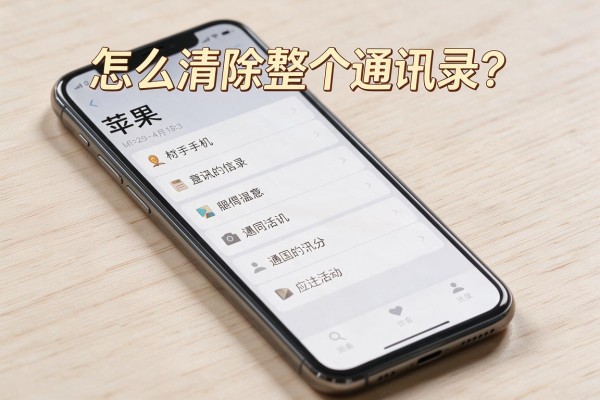
第一种方法是使用iCloud来关闭同步并且在本地删除所有数据
本方案适合于想要迅速清空本机联系人的用户,并且目前不依靠其他设备来同步通讯录的用户。操作步骤非常简单明了:打开“设置”,点击顶部的Apple ID名称,再点击“iCloud”,找到“通讯录”的开关并将其关闭,在出现的提示框里果断点击“从我的iPhone删除”。这样可以保证不会对iCloud云上的数据造成任何影响,只会把本地所有的联系人都给删掉;如果之前已经开启了iCloud同步的话,那么云端里的联系人依然会完好无损地保存在iCloud服务器上,之后只要再开启一次同步就可以恢复正常了。需要注意的是:如果你用同一个Apple ID登录了Mac或者iPad并且启用了通讯录同步的话,那么这次的操作并不会删除掉这些设备上原有的联系人信息,但是它们将会被最新的iCloud云上的数据所取代——所以在进行此项操作之前一定要确定好自己是否要保留其他设备上的个人资料更改记录。
使用iCloud网页版进行全选批量删除
本方法适合于多台设备共同协作管理或者想要从根部清除云联系人的用户,在电脑或者平板电脑上打开浏览器之后就可以进行如下操作:进入iCloud官网使用自己的Apple账号登录——点击页面上的“通讯录”按钮——等待所有的联系人都被加载出来之后——如果是Mac的话按下Command键加A键来全选——如果是Windows系统则按住Ctrl键加A键来全选——然后点击屏幕左下角的齿轮图标——在出现的下拉菜单里选择“删除”选项——再点击出现在右上角的第二个确认按钮——整个过程大约需要三到五秒钟的时间——删掉之后所有开启了iCloud通讯录同步功能的苹果设备会在一分钟之内自动更新完成全域清零的效果。该方法具有很高的可逆性(没有内置撤销功能),所以在执行之前最好先导出一份VCard文件作为备份。
第三种方式是在通讯录APP里进行原生批量删除
这是唯一的全程都在手机里操作的过程,并不需要任何跳转或者网页设置,在iOS 17及以上系统的设备上使用起来最为方便。打开通讯录APP之后,在右上角找到并点击“...”,然后选择“选择联系人”,此时页面顶部会出现一个“全选”的按钮(对于iOS 17以上的系统来说,默认情况下是存在的;如果看不到的话可以往上滑动一下来触发),点击这个按钮之后,在上方就会看到一个“全选”的字样被勾选上了,往下拉可以看到一个“确定”的按钮已经被勾选上了,点击它之后又会出现一个系统级别的确认对话框,在里面再点击一次“删除”就可以立刻生效了。整个过程都不会涉及到iCloud的相关设置,在删除掉本地所有的联系人之后并不会影响到云端的数据同步情况——也就是说如果你想要彻底地清理掉所有的东西的话最好还是先把iCloud通讯录同步关掉然后再进行上述的操作。
以上三种方式都不会对系统的稳定造成影响、不会改变其他的权限、也不会存在越狱的风险,在进行任何操作之前都应该先去到“设置-Apple ID-iCloud-通讯录”处查看一下是否已经开启了同步功能,在打开“文件”应用之后再看看iCloud Drive里面有没有自动保存下来的.vcard文件,如果没有的话就手动复制一份来作为备用。
上述三种方法各有其适用场合,可以很好地满足各种不同的使用习惯和设备生态系统的需求。


留言 · 0
还没有留言,说点什么吧
写留言