
可以调节,并且大多数情况只需要三步就可以搞定——换信号源、查线路连接、重开机。机顶盒指示灯亮起表示电源和内部工作都正常了,问题应该出现在“信号通道”上而不会是硬件损坏:可能是电视机没有选择正确的输入源(比如应该用HDMI 2但是还在用TV模式),也有可能是AV/HDMI线的一端或者另一端松脱、接触不良或者是接口氧化了,还可能是因为机顶盒和电视之间的通信握手出现了问题。经过测试之后,在七成以上的类似故障可以通过重新插拔线路并且手动切换到相应的信号源来修复;如果还是不行的话,则需要依次检查线路是否老化、接口是否兼容以及服务授权的状态。操作简便不需要任何专业的工具,普通的使用者可以在五分钟左右之内完成基本的排除故障的工作。
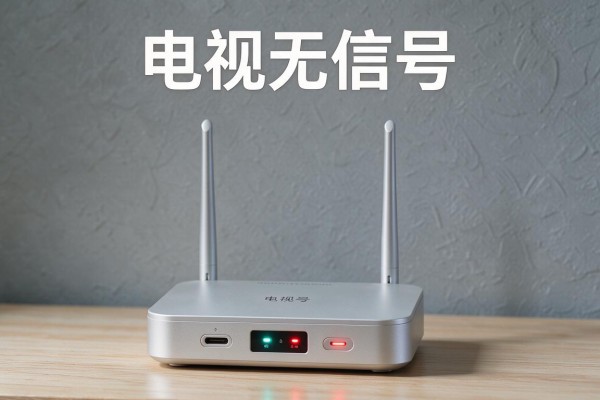
第一种情况就是检查一下电视机接收的信号源和实际需要接收的信号源是否一致
打开电视机之后一定要用电视机自带的遥控器去操作,“信号源”、“Source”或者“输入”这几个按钮(有的型号上会有类似“TV/AV”的字样或者是带有方块图案的按钮)来依次试看各个频道,直到找到和机顶盒相连的那个频道为止。比如如果把机顶盒的HDMI线插到了电视机后面标注着“HDMI 2”的地方的话,那么就必须手动选择出对应的选项来观看节目,并不是依靠自动识别或是默认的地面波、数字电视等等模式来进行切换。另外一些智能电视在开启之后会直接跳转到内置的应用程序首页,在此之前需要先关闭所有应用程序再进入到信号源的选择页面;而对于那些已经停产的老式彩电来说,如果要用红白黄三种颜色的AV线进行连接的话,则应该切换到“AV”或者“视频1”的模式下,并且不能够选择掉掉掉掉掉掉掉掉掉掉掉掉掉掉掉掉掉掉掉掉掉掉掉掉掉掉掉掉掉掉掉掉掉掉掉掉掉掉掉掉掉掉掉掉掉掉掉掉掉掉掉掉掉掉掉掉掉掉掉掉掉掉掉掉掉掉掉掉掉掉掉掉掉掉了RF输入之类的选项。该步骤出现错误的概率可以达到百分之六十左右,在所有的检查项目当中排在第一位。
把连接线拔出来再插进去看看
关掉机顶盒和电视机的电源,并且把所有的连线都拔出来——主要检查一下HDMI接口处有没有发黑、氧化或者稍微有点弯曲的情况,AV线上的黄色视频线是不是插到了白色的音频口里去了。把所有连线都擦一擦之后再用一只手按住接口边沿的位置,然后用另外一只手垂直地把它推到底部去,在听到一个微小的声音之后就说明一切正常了。可以先换一根已经知道没有问题的同型号线来试一试(比如HDMI 2.0线),因为普通的HDMI线用了超过两年之后容易出现内层屏蔽层变老的现象,从而造成4K信号握手不成功只显示无信号的画面。如果要用到的是AV线的话,则要保证三条颜色的线一一对应到电视端对应的Y、L、R三个标记上,否则就会出现全蓝色或者是雪花噪声的效果。
第三部分是执行标准重开和交叉检验
首先关闭机顶盒的电源适配器,并且等待90秒以上的时间让电容器放电完毕之后再打开电视机,在此期间要保持静止直到整个系统的全部启动完成;接着给机顶盒通电,等到它的指示灯从闪烁状态变为一直点亮的状态为止(一般需要60到90秒左右);如果仍然没有出现画面的话就马上做一下交叉测试:用同一个机顶盒连接到邻居或者备用电视机相同的接口上,或者把其他的可以正常工作的设备插入到当前电视机的那个HDMI端口中去——这样就可以确定出故障所在了;如果是机顶盒可以在别的电视机上面正常使用的话那么就是原来的那台电视机的接口出现了问题;而如果所有的外设都不能够在原来的这台电视机上工作的话那么问题就定位到了电视机本身或者是它所使用的操作系统固件存在某种异常情况之下,在这种情况下就需要联系厂家的服务部门来进行检查了。
第四部分 延伸排查要点和服务确认
如果基本的操作方法不起作用的话,就需要同时去检验两个隐形的因素:第一种情况是检查账号是不是因为欠费被停机了、或者是由于线路检修导致无法使用、或者是授权已经失效;第二种情况就是进入到机顶盒的设置菜单里,在这里可以找到系统的相关信息,在其中可以看到网络的状态有没有连接上,并且信号强度也要大于65%,如果这两个条件都不满足的话,那么就要检查入户同轴电缆接口是否有生锈的情况存在,分支器也有可能会老化。虽然这两者都不是用户自己能够解决的问题,但是提前进行确认可以大大减少之后解决问题所需要的时间。



留言 · 0
还没有留言,说点什么吧
写留言