
是的,如果要让路由器回到出厂设置的话就会把所有的用户自定义设置都清空掉。这就包括了宽带PPPoE账号和密码、Wi-Fi名称以及加密密钥、管理员登录信息及其密码、端口映射规则、家长控制策略、QoS带宽分配等等一切设置都会被重置回出厂时的状态;虽然各个品牌的路由器在操作方法上存在一些差别,但是它们的工作原理是一样的——即系统会擦除掉FLASH存储器里面的所有配置文件只留下最基本的运行环境。所以在进行上述操作之前一定要先做好重要的数据备份工作,在重置之后还需要再做一遍上网方式的选择、网络接入认证、无线网络布置以及安全防护等一系列完整的配置步骤。
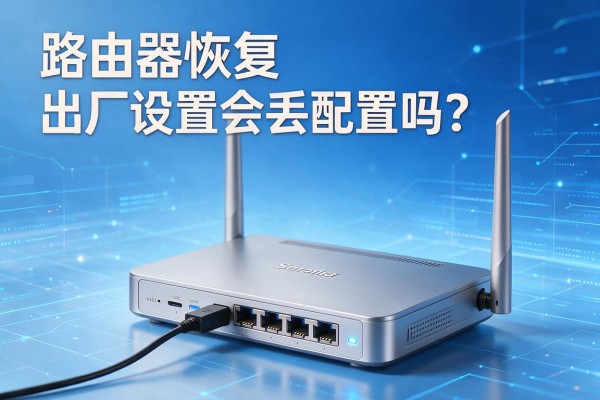
一、恢复出厂设置之后的影响范围
路由器恢复出厂设置不只重设了无线网络密码,而且彻底清除了所有的用户配置信息,包括但不限于:PPPoe拨号所需要的用户名和密码(虽然没有明文形式但是不能被恢复出来)、IPV4/IPV6上网模式的选择痕迹、两个频段各自的SSID以及WPA3/WPA2安全协议下的加密密钥、管理员后台登录账户及其对应的密码(默认为admin/admin或者admin/123456),UPnP开关的状态、DMZ主机地址列表、静态路由表条目、USB共享存储访问权限设置等等一些高端型号所支持的功能参数如AI降噪、游戏加速、IPv6前缀委托等。所有的上述内容都需要手动一个个地去重新设定,并且没有办法从备份中自动恢复——除非之前有用户自己把.cfg配置文件导出并且妥善保存了。
第二部分是重置之后必须要做的四个主要设置步骤
第一部分:物理连接和初次登陆。通过网线把电脑或者手机连接到路由器的LAN端口上,并且让它们获得一个属于192.168.1.X或者192.168.0.X范围内的IP地址,在浏览器中输入制造商给出的默认管理地址(比如192.168.1.1或者melogin.cn)来完成首次登录操作。第二部分:上网方式的选择。按照不同的宽带类型来选择相应的接入模式:对于采用PPPoe拨号服务的家庭来说,则要正确地填写出运营商所提供的用户名和密码信息;而对于使用光纤入户技术的家庭而言,则可以选择“动态IP”的选项;如果是采用了FTTR或者IPTV融合套餐的家庭的话,则需要开启VLAN ID识别的功能并且填写正确的标签值。第三部分:无线网络布置工作。给两个不同频率下的WiFi信号分别起个名字(最好是不要用中文以及一些特殊的符号),然后选择WPA3-Personal的安全级别并且设置一个至少包含十二位数字和字母组成的复杂密码;另外也可以选择不显示SSID或者是只允许某些特定设备进入的方式来进行进一步的安全防护措施。第四部分:安全性检查以及确认过程。更改管理员账号及其对应的密码成一个强度较高的组合形式(不能够使用默认的那个容易被破解掉的密码),关闭远程访问权限之后再进行一次完整的重启过程(大约需要九十秒钟的时间),最后用多个终端去测试一下网页能否正常打开、视频能不能流畅播放、PING网关的速度有没有受到影响等等一系列的问题。
第三部分关于避免重复工作的实用建议
在进行恢复出厂设置之前,可以使用手机拍照保存一下管理界面中的“网络设置->宽带设置”,“无线设置->基本设置”,以及“系统工具->管理员密码”这三个页面的内容,并且要特别注意把PPPoE账号、Wi-Fi密码和管理员密码这三样东西拍下来;如果路由器有配置导出的功能的话(比如华硕ASUSWRT的“系统管理->备份/恢复”功能),那么就需要事先下载好.cfg格式的文件并且将其保存到本地硬盘里进行加密处理;如果是企业级或者Mesh组网的情况之下,则还需要对主节点的桥接模式、子节点回程信道以及AP模式开关等一系列协同参数进行备份,在重置之后不会导致子路由不能上线的问题发生。
因此恢复出厂设置就是一种彻底清空的方式,并且是不能够逆转也没有任何例外情况下的操作,在此情况下必须按照“先备份、再重置、后重建”的原则来进行。



留言 · 0
还没有留言,说点什么吧
写留言