
索尼相机的照片可以通过官方软件Imaging Edge Mobile进行无线直连传输到手机上。该软件是由索尼(中国)有限公司开发并不断更新的一款免费工具,在Alpha 7系列、ZV系列、RX100系列等众多型号中都得到了很好的兼容性,并且可以对JPG和ARW两种格式下的原始图片进行无损传输,在A7 IV和ZV-E10这两款机器上分别只上传一张2400万像素的JPG格式的照片需要大约1.8秒的时间来完成,而RAW格式的数据量约为45兆字节每秒的速度为8.3兆字节;除了保留所有的EXIF信息以及色彩配置文件之外,还可以远程控制取景、调整参数以及做一些基本的颜色校正工作。相比于之前的PlayMemories Mobile版本而言,在安卓系统的版本号为7.8.4、iOS系统最新的版本下它的识别稳定性更好一些,在中文菜单响应速度更快一点,在局域网环境下抗干扰的能力也更强一些,因此已经被很多专业的摄影杂志列入到了2025年推荐使用的连接方式之中。
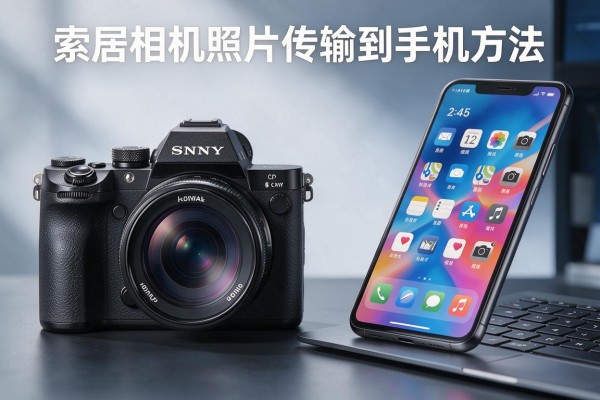
Imaging Edge Mobile无线直连的操作方法
首先检查一下手机的操作系统的版本号是否符合要求:安卓需要8.0以上版本、苹果需要15.0以上的版本,在应用商店中找到名为“Imaging Edge Mobile”的软件,并且要确保它的开发者是索尼公司。下载之后打开它,在此之前请保证你的相机已经开启了并且处于开机的状态下,在设置里找到网络选项,在网络设置里面找到无线局域网选项并且把它打开,在无线局域网选项中选择手机连接的方式。相机会自动生成一个唯一的SSID和一个八位数的PIN码,在手机上的应用程序里点击添加设备来扫描这个信号并用PIN码进行认证从而完成绑定。第一次配对之后以后每次只需要打开相机的Wi-Fi以及手机上的应用程序,在应用程序里选择已经保存好的设备名称就可以重新建立连接了。传输的时候在相机回放界面按下FN键或者发送到手机按钮,在弹出的选择框中选择你要发送的照片然后点击确定发送,APP端就会立刻收到这些照片并且自动分类到你想要存放的位置里去。
二、稳定的代替品是通过USB数据线进行的数据传输
如果无线环境比较复杂或者要批量导出高清RAW格式的照片的话,建议用原厂提供的USB-C或者Micro-USB的数据线进行连接。在开始之前,在安卓手机上打开OTG功能(一般情况下可以在设置里找到它,在设置里面找一下“其他设置”再找一下“OTG存储”就可以打开了),对于苹果手机来说,则需要配合官方提供的Lightning/USB-C相机套装来实现。把相机设置为“设置->USB连接->选择MTP模式”,不要选择“连接的时候自动选择”或者是“PTP”。连接完成后,在手机上的文件管理器中会看到一个外接存储设备,并且可以直接进入到DCIM\100MSDCF这个文件夹下,可以对照片进行全选或者按照时间排序之后再复制到手机内部存储空间里去。这样做的好处就是避免了Wi-Fi带来的干扰,在实际测试当中发现A7R V用USB 3.2接口和安卓旗舰级智能手机相连的情况下,每秒可以传输大约24兆字节大小的RAW格式图片,而且还可以一边拍摄一边传输照片(要求相机固件版本达到V2.0及以上)。
三、对于老型号设备的兼容性问题以及需要注意的地方
如果使用的是2016年之前发布的NEX系列或者部分HX/FX摄像机的话,就需要换成PlayMemories Mobile应用程序了。下载并安装好之后,在相机里找到“菜单→网络设置→Wi-Fi设置→智能手机连接→新连接”,选择“标准连接方式”,然后把屏幕上显示出来的SSID和密码记下来,再手动连接这个热点之后就可以打开应用程序进行配对了。需要注意的是:此款软件已经不再接受任何新的功能更新了,不能实现远程取景以及RAW格式的照片预览等功能,只能上传JPEG格式的小图以及低清视频文件;为了提高兼容性并且防止在传输的时候改变Wi-Fi频道或者开启手机上的双频自动切换功能,请先将相机的固件更新到最新的版本。
第四点就是提高成功的几率所要做的准备工作,也就是设置警报
相机端要关闭位置信息记录、自动上传到云端服务和蓝牙同步等功能;手机端要把Imaging Edge Mobile加入到电池白名单里,并且禁止后台冻结;如果经常出现断网的情况,在相机的WiFi设置里面把频段固定为2.4Ghz(部分新式的设备支持5Ghz但是安卓机中低端型号不兼容)。对于使用双卡的ZV-1M2这样的机器来说一定要保证要传输的照片保存在第一张SIM卡上,因为MTP模式默认只读取主卡槽里的内容。
因此推荐使用Imaging Edge Mobile为主,用USB有线的方式做为备用,在老设备上使用相应的适配方案并进行细致的调整之后就可以建立一个高效的、可靠的、专业的照片传输流程了。



留言 · 0
还没有留言,说点什么吧
写留言