
笔记本电脑可以使用USB有线、Wi-Fi无线或者蓝牙三种方式来连接到打印机上,并且都可以很快地进行设置并且保持稳定的输出效果。其中,USB接口是即插即用式的,比较适合第一次使用或者是对于网络环境没有太多要求的情况;而Wi-Fi的方式就不需要再布设电线了,并且还可以让多个设备共享同一个网络资源;最后一种蓝牙的方式则是用来给一些小巧轻便的小型打印机使用的,在较短的距离范围内可以实现低功耗配对。不管采用哪一种方法,在安装好驱动程序之后都要用“打印测试页”的方式进行一次全面检查以确保一切正常无误。
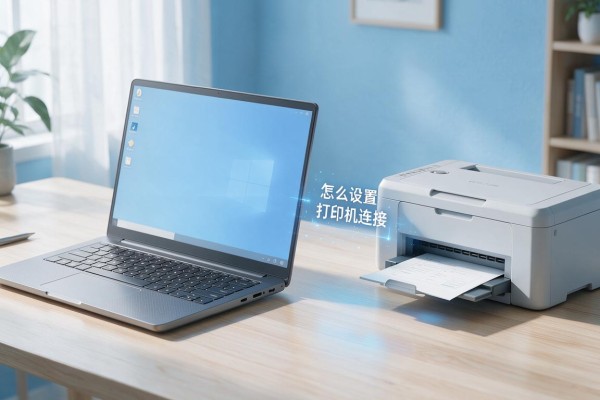
一、使用USB有线方式连接:插入之后就可以正常使用了,只需要三个步骤就可以完成
给打印机插上电源之后再用原来的那条USB数据线把打印机后面USB-B接口和笔记本电脑上的一个USB-A或者USB-C接口相连,在Windows系统下大约十秒钟之内就会被自动识别出来并且出现安装驱动程序的通知,点击“下一步”就可以开始基本设置工作了;如果没被自动检测到的话就去到“设置→蓝牙及其他设备→打印机与扫描仪→添加新设备”,让系统再次扫描一遍然后按照指示进行操作;对于使用的是Mac系统的用户来说,在连接好之后会出现在“系统偏好设置→蓝牙及其他设备→打印机”的地方有一个新的选项可以点击进去来完成注册的过程;最后打开打印机图标右击选择打印测试页来检查一下进纸是否正常、输出的内容有没有问题以及是否存在错位或者颜色缺失的情况。
第二部分是通过Wi-Fi进行无线连接,在不同设备之间实现资源共享的时候需要两个地方都接入网络
首先保证打印机已经正确地连接到了家里的或者办公室里的无线网络上,在打印机的控制面板里找到“设置→网络设置→WiFi设置”的地方,选择相应的SSID,并且输入正确的密码之后再等一会儿直到指示灯长亮或者是屏幕上显示出“已连接”的字样为止。接着在笔记本电脑上面进行如下操作:对于使用的是Windows系统的用户来说,在“设置→蓝牙及其他设备→打印机和扫描仪→添加新设备”的页面里停留大约二十秒钟左右的时间就可以看到局域网里面所有的可以被发现出来的打印机了,在这里选择好自己想要使用的那一台之后就会自动下载并且安装对应的驱动程序;而对于采用的是Mac OS系统的用户而言,则需要点击到“系统偏好设置→打印和扫描→+号添加”的位置,在出现的新窗口里选择一种适合自己的方式来完成配对的过程(如果有的话还可以用一下“AirPort实用工具”)。最后要注意一点就是有些比较老款式的路由器开启了AP隔离的功能之后就会影响到不同设备之间的互相识别了,在这种情况下就需要把这项功能给关掉才行。
第三条 蓝牙连接:便携为主,只支持部分型号
本方法适合于HP Sprocket、Canon SELPHY等小尺寸照片打印机或者一些商用便携型机器,在使用之前要保证打印机说明书上已经说明可以进行蓝牙打印并且开启了蓝牙可见模式(一般情况下需要长按机身上的蓝牙按钮三秒钟直到指示灯快速闪烁)。对于Windows系统的用户来说,在设置菜单里找到蓝牙和其它设备选项,在添加新设备的地方选择蓝牙,在列表中找到打印机的名字然后点击配对;而对于Mac OS X系统的使用者,则需要进入到系统偏好设置里的蓝牙选项里面去开启蓝牙功能,在设备出现之后再点击一下“连接”的按钮。完成上述步骤之后还需要进入到打印机属性页面把“设为默认打印机”的选项打勾,并且做一次试纸张来校正通讯协议。
第四部分是驱动和故障排除,在稳定状态下工作的主要保证
如果添加失败的话,首先应该检查一下打印机是不是已经准备好,并且没有被卡住纸张或者墨盒没装好;然后重启打印机和笔记本电脑,并且重新设置网络环境;最后卸载掉现有的驱动程序之后,在品牌的官方网站上按照具体的型号去下载最新的适用于Windows 11/10或者Mac OS X的操作系统的驱动程序包,并用管理员的身份来运行安装程序。可以使用“打印机驱动修复管家”的工具来进行一键式的故障排查,它可以检测出服务出现的问题、端口之间的矛盾以及驱动版本不匹配的情况。
这三种连接方式各有其适用范围,在选择的时候要根据使用场合、设备是否兼容以及后期维护的成本来决定。如果严格按照说明书上的步骤操作的话,大多数主流品牌的打印机都可以在五分钟之内实现稳定的连接。


留言 · 0
还没有留言,说点什么吧
写留言