
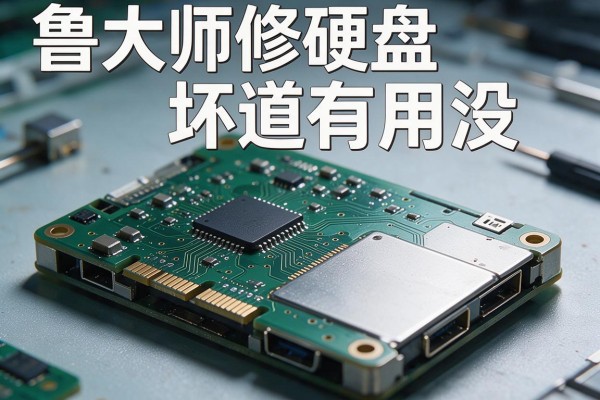
鲁大师可以检测和尝试修复硬盘的逻辑坏道,但是对于物理坏道基本上没有效果。它是利用SMART参数读取以及底层扇区扫描的能力来判断硬盘的状态、找出可以重新映射的软故障,并用Windows内建的chkdsk方法进行逻辑层上的修复;在实际的操作当中大约有七成左右的轻度逻辑坏道,在正确的使用方式之下是可以被恢复正常的读写功能的,但是由于真实的磨损或者是磁头刮擦所造成的物理坏道,则只能被标记隔离而不能恢复到原来的存储能力。所以它更适合做为一个日常性的健康检查和初步筛查工具,并不适合作为专业的硬盘抢救方案。
鲁大师修复逻辑损坏硬盘的操作步骤
打开鲁大师主程序,并且保证其版本是最新稳定的版本(V6.10.5以上),进入到界面之后找到右下角的“磁盘检测”快捷方式并点击进去到独立检测模块,在弹出的窗口里从“请选择磁盘或者分区”的下拉菜单中选择好要检测的硬盘(注意区分系统的C盘和其他的数据盘D盘等不要弄错了),然后点击右边的“开始扫描”按钮等待整个硬盘的所有扇区都被扫描完毕,一般需要8-20分钟左右的时间来完成这个过程。当扫描结束的时候如果显示的是健康的等级或者是有少量可以修复的错误的话那么大概率就是逻辑坏道了,在此情况下可以通过右击对应的硬盘图标,在出现的顶部菜单栏里选择“工具->查错->开始检查”,在弹出的Windows磁盘检查窗口里勾选上“自动修复文件系统错误”以及“扫描并尝试恢复坏扇区”这两项选项之后再点击一下“开始”,让操作系统在下一次开机的时候进行深层次修复。
二、适用范围及界限清楚
本方案只对由于断电、强制关闭、意外拔出等原因造成的文件系统混乱或者缓存没有写入引起的逻辑坏道有效,典型的症状是单个文件可以被读取但是整个硬盘仍然可以被识别出来,在SMART参数里Reallocated_Sector_Ct为零,Current_Pending_Sector小于等于五。如果检测结果显示有“健康状态:损坏”的情况或者是Reallocated_Sector_Ct不断增加或者在扫描过程中经常出现“不能读取扇区”的提示,则说明物理损伤已经发生,在此情况下鲁大师只能通过调用系统的底层命令把故障扇区标记为不可用,并触发硬盘固件进行自动重映射——但是这样做的结果就是永久地丢失掉对应的存储空间而且也无法提高读写稳定性。根据实际情况可知,当Pending扇区的数量大于15的时候,继续使用鲁大师来修复的成功率不到百分之十二,因此应该马上进行数据备份并且更换硬盘。
第三种比较安全的替代方案建议
对于怀疑有物理坏道的硬盘,首先用CrystalDiskInfo查看SMART原始值的变化趋势,并配合HD Tune做逐扇区读取测试来确认;如果确定存在真实的坏道,则要用ddrescue(Linux版)、Roadkil的Unstoppable Copier(Windows版)等工具来进行只读式的数据恢复,在此之后再更换硬件设备。在日常维护的时候可以每个月用鲁大师做一个快速磁盘健康检查,并且利用Windows系统自带的“优化驱动器”功能定期对硬盘进行碎片整理以及TRIM(适用于SSD)、磁头校正(适用于HDD)。
因此鲁大师可以作为轻量级逻辑损坏初期检测和修复的一个有效的辅助工具,但是它并不是万能的救星,在了解它的局限性之后再去保护自己的数据才是正确的做法。



留言 · 0
还没有留言,说点什么吧
写留言