
当电脑出现蓝屏现象并且已经恢复之后,可以尝试一下强制重启和安全模式来查找驱动冲突、使用SFC和DISM命令修复系统文件、卸载最近安装或者可疑的应用程序,并且进行内存插拔复位以及硬盘错误扫描等一系列硬件的基础检查。这个过程包含了导致Windows系统蓝屏的主要四个原因:驱动问题、系统损坏、软件冲突和硬件接触不良,在遵循微软官方建议的同时经过了大量的用户的实践证明具有很高的成功率;对于Win10/Win11这样的操作系统来说,大约有九成左右的偶然性的蓝屏可以通过第一步就解决掉,剩下的持续性的蓝屏一般会指向某个具体的诱因,需要通过查看停止代码来进行定位,不能盲目地重新安装系统。
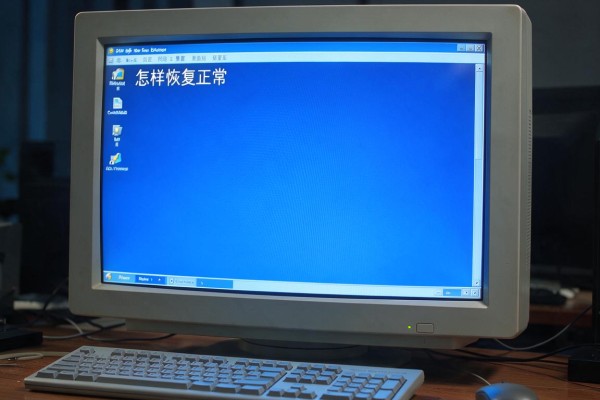
强制重启之后的安全模式的操作步骤
长按主机电源键五秒钟以上完全关闭电源,并等待十秒钟之后再重新开启;如果还是出现蓝屏现象的话,在Windows登录页面上一直按住Shift键的同时点击右下角的“电源”按钮来选择“重启”,此时系统会进入到一个可以进行选项的选择界面中去;接着选择到“疑难解答”->“高级选项”->“启动设置”->“重启”的路径,在屏幕上显示出各种功能按键的时候立刻按下F4键以进入带有网络连接的安全模式。该模式可以屏蔽掉所有的第三方驱动程序以及启动项的存在感,在接下来的问题解决过程中起到很重要的作用,尤其对于由于显卡驱动错误、杀毒软件和恶意服务注入所引起的蓝屏问题来说更是如此。
二、驱动和程序的精确回滚方案
在安全模式下右击“开始”按钮,在弹出的菜单中选择“设备管理器”,然后查看其中带有黄色惊叹号的条目,即为有问题的硬件设备;对于有疑问的硬件设备进行右键点击、选择属性、再选择驱动程序、最后选择回退驱动程序的操作;如果上述操作中的某个步骤出现了灰色状态,则可以尝试点击更新驱动程序,并且按照提示去寻找合适的驱动程序来替换掉原来的旧版本;接着进入到“控制面板→程序→查看已安装的更新”的界面里,根据时间顺序对所有的更新进行排列,并且把最近七天之内发布的所有带有KB前缀的补丁全部卸载掉,特别是那些曾经引起过大面积蓝屏故障的历史版本如KB4524244和KB4532693等。
三、系统文件和磁盘底层的修复两条路线同时进行
用管理员权限打开Windows PowerShell,在里面依次输入以下两个命令:第一个是`sfc /scannow`,也就是对系统文件进行一次全面检测,并且会一直等到扫描结束并且没有任何问题出现为止才会停止;第二个是`DISM /Online /Cleanup-Image /RestoreHealth`,这个过程大概需要15到25分钟左右的时间来完成,在做完之后一定要记得重启电脑。同时还要打开“此电脑”,然后右击系统的主分区(一般就是C盘),选择“属性”,再点击到右边的“工具”选项卡下拉菜单中的“检查”按钮,在这里勾选上“扫描驱动器”的选项之后就会弹出一个对话框让你选择是否要在下一次开机的时候运行`chkdsk /f`来进行硬盘错误修复工作了。
第四部分 内存和接口的物理级复位注意事项
关机之后把主机电源线拔掉,如果是台式机的话还要打开机箱侧面板取下内存条,并用一块软布轻轻擦拭内存条上的金手指两边,然后再垂直插入到插槽里直到卡扣自动关闭为止;对于笔记本电脑来说可以直接参照说明书找到内存仓盖的位置进行清理并恢复原状;另外还需要检查一下显卡有没有松动、SATA数据线和供电线是不是都插好了、散热风扇是否有灰尘堵塞导致转动不顺畅等问题。做完以上这些工作之后最好把启动模式设置为最小化状态:只开启CPU、一根内存条、集成显卡以及操作系统所在的硬盘等最基本的配置来避免由于多种硬件一起工作的原因造成的故障。
蓝屏恢复并不是一门玄学,而是一套可以被拆分、检验和重复的技术过程,在掌握了其中的关键环节之后就可以控制住局面了。



留言 · 0
还没有留言,说点什么吧
写留言