
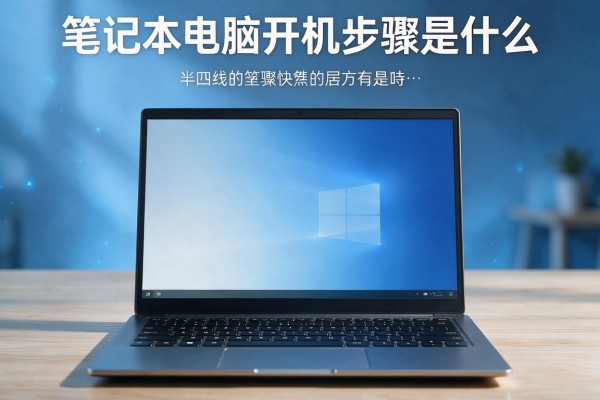
笔记本电脑开机只需要按下电源键一次就可以让系统进行硬件检测、固件加载以及操作系统启动等一系列工作。在使用的时候一定要保证电源适配器已经插好并且有足够的电,在键盘右上角或者侧面有一个“⏻”标记的位置轻轻按住大约一秒钟左右——这时风扇会微微开启、指示灯也会点亮、屏幕也会慢慢显示出品牌的标志来说明启动的过程已经被可靠的激活了。一般情况下这个过程需要花费15到45秒的时间来完成,这和硬盘的种类、系统的版本以及启动项的设置有关,并不需要人为干涉也不用反复按下去。
开机之前要做好的准备工作
首先要做的是三个基本的检查:第一,要确保电源适配器已经正确地插入到市电插座中,并且和笔记本电脑机身上的接口紧密结合在一起,在此情况下查看笔记本电脑或者电源适配器上是否有常亮的LED指示灯;第二,在使用外部显示器的时候需要事先打开它的电源并且保证HDMI/USB-C数据线的一端已经插入到了外部显示器内而另一端则插入到了笔记本电脑内;第三,暂时移除掉所有不必要的外设比如U盘、移动硬盘以及读卡器等设备以防止它们之间产生冲突造成启动延迟或者BIOS错误提示出现;另外要注意的是有些轻薄型笔记本电脑在电池电量少于3%的时候是不会开机的,请大家在充电十分钟之后再试一次开机操作。
第二部分是标准开机的操作步骤
第一种情况是大多数品牌的电源键位于键盘右上方的位置,在联想ThinkPad中为F12键,在戴尔XPS中则是集成在键盘右边沿处,并且上面标有“⏻”字样;第二种情况就是和指纹识别模块共享同一个位置;第三步就是轻轻按下电源键大约一秒钟左右的时间不要长时间按住或者反复点击;第四步就是在几秒钟之内就可以听到主板启动的声音并且电源灯也会随之点亮起来,在两到三秒之后屏幕背部就会逐渐亮起然后显示出制造商的名字以及内存、硬盘检测的信息;第五步当Windows登录页面或者Mac OS的选择界面出现的时候就按照自己的习惯输入事先设定好的密码就可以进入到桌面了。
第三部分是对于一些特殊情况所采取的措施
如果按电源键没有反应的话:马上长按10秒钟强行切断电源,然后把电源适配器从新插入到插座里去试试看;如果屏幕亮但是没有出现logo:可以试着按住fn键再快速地点击一下电源键来解决亮度被错误调节到最小的问题;如果一直停留在logo处:那么就重启的时候连续按住f2(如果是联想或者戴尔的电脑),或者是f10(如果是惠普的电脑),进入到bios里面去查看启动模式是不是uefi,并且在启动顺序中把系统的硬盘放在第一位;如果还是不行的话,在关机之后可以把电池取下来静止一分钟后再放回去试一试。
提高开机速度的方法
可以关闭快速启动功能,在设置里找到系统-电源和睡眠-其他电源设置-选择电源按钮的功能-更改当前不可用设置-取消勾选“启用快速启动”,这样就可以让系统每次都进行完整的关机操作了,从而防止驱动残留造成开机问题;另外还可以在任务管理器里的启动选项卡里禁用掉一些不必要的程序(比如云同步、硬件控制工具等),这能减少大约8到12秒左右的登录前等待时间;最后还要每三个月左右打开设备管理器更新一下芯片组以及存储控制器的驱动程序以保证底层通信的安全可靠。
上述过程包含了从物理连接到系统的登录整个链条的操作,并且考虑到了各种主流品牌的兼容性和故障恢复机制,在遵守厂家的技术标准和行业的实际测试数据的基础上进行编写。



留言 · 0
还没有留言,说点什么吧
写留言