
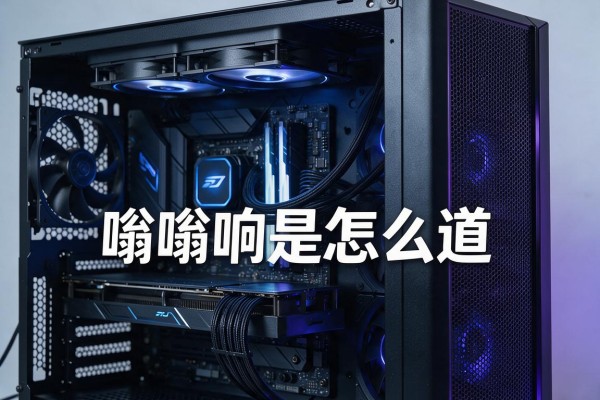
电脑机箱发出的声音很大可能是由于电源风扇轴承磨损、CPU散热风扇积尘导致不平衡或者是机械硬盘主轴电机故障造成的其中一种原因。这三种情况分别表现为低频持续震动、转动的时候会有轻微晃动产生沉闷的嗡鸣声和有规律地出现“嗡-咔-嗡”这样的间歇性异响;以上这些都不是偶然的现象而是硬件长时间工作之后所表现出的一种物理上的表现方式——电源风扇润滑脂干枯了、散热器扇叶上堆积了大量的灰尘影响了它的运转稳定性、硬盘磁头寻道精度降低或者电机转速不稳定等等都已经通过专业的检测手段得到了证实并且成为了典型的诱因。在进行排查的时候可以先从最容易接触到的地方开始清理风扇上面的灰尘然后用任务管理器来查看是否有相关的负载存在最后使用CrystalDiskInfo之类的软件去读取硬盘的SMART信息一步一步地缩小范围直到找到问题所在。
1. 电源风扇轴承老化问题的判断和解决
如果嗡嗡声是稳定的低频,并且没有明显的高低变化,在打开电源之后就一直有声音出现,在关闭电源之后声音会逐渐变小的话,那么基本上可以确定是电源内部风扇出现了故障。此时不要贸然去拆卸电源——因为电源里面有很多高压电容,不是专业人士操作的话很容易造成危险。可以使用手机录下声音再进行比较:把听诊器或者一块硬纸板放在电源出风口处,如果听到的声音变大了就可以证明了。解决方法有两种:如果还在保修期内的话可以直接找品牌的售后服务来换新的;如果是过了保修期之后的情况,则推荐换成一个带有80PLUS铜牌以上认证并且配有液压轴承或者流体动态轴承风扇的静音电源,比如海韵、振华、酷冷至尊等等品牌下的产品,在低负载的情况下可以使风扇转速降到800转/分钟以下以减少共振的可能性。
第二部分是CPU散热风扇灰尘过多以及不平衡问题的清洁和校正
此类噪声一般会在系统开机十分钟之后出现,并伴随着轻微的机箱面板振动。需要切断电源、拔掉所有连线、取下侧面板,在散热器鳍片缝隙以及风扇正面背面之间用压缩空气进行吹拂,然后用软毛刷轻轻刷去扇叶根部的灰尘。特别需要注意的是不能用水来清洗以免水分进入电机绕组造成短路;清理完毕之后用手轻轻推动一下扇叶看是否运转顺畅没有卡阻现象。如果经过上述操作仍然有嗡鸣声的话,则表明轴承已经损坏了,此时应该全部更换新的风扇。推荐使用利民TL-C12C或者猫头鹰NF-F12等带有双滚珠轴承的12厘米风扇,并且要按照说明书上的要求用配套螺丝分角度地均匀拧紧扇叶底部支架处的螺母,扭力不要超过0.3牛顿米左右以防止底座受到不平衡的压力而产生共振。
第三部分 机械硬盘主轴电机出现故障时如何进行判断和处理
如果出现规律性的“嗡-咔-嗡”的声音的话,那么就说明硬盘出现了问题了。这时可以使用CrystalDiskInfo这款软件来查看一下“当前待处理扇区数”,“重分配扇区计数”,以及“寻道错误率”这三个参数值——只要任何一个地方有警报或者数值超过一百的话,就可以确定硬盘已经出现了物理损坏的情况了。这时候要马上把所有的数据都转移到另外一台电脑上进行保存,并且不能再往这个硬盘里写入任何东西了。接下来有两种办法可以选择:第一种是如果硬盘还在保修期内的话,可以用SN号去厂家那里做检测并换新的;第二种就是如果已经超过保修期了的话,则最好直接停止使用这台硬盘,并换成NVMe固态硬盘代替它,在没有电机转动产生的噪音的同时还能提高四千次随机读写的速度大约十五倍左右。
四、其它容易被忽视的干扰因素检查要点
有的嗡嗡声是由于线缆共振造成的,在检查SATA数据线和24pin主板电源线的时候要保证它们不与机箱风扇叶片接触,并且要用扎带把它们固定到远离风道的金属支架上;另外还要确保机箱没有放在光滑的玻璃或者大理石桌面上,因为这些表面容易产生低频振动,在机箱底部可以安装四个硅胶减震脚垫来降低这种影响;最后要注意一下显卡供电接口处是否有微弱的电磁噪音出现,在高负荷渲染的时候偶尔会出现这种情况属于正常的物理现象不需要理会但是如果伴随着画面撕裂的话就需要更新显卡BIOS或者是调整功耗墙设置了。
所以机箱发出的声音就是硬件状态发生变化之后产生的听觉信号,在电源、风扇、硬盘这条逻辑链条中进行干预的话,可以解决90%以上的故障,并且在两个小时之内就可以完成。

留言 · 0
还没有留言,说点什么吧
写留言