
Word中图片的文字环绕方式设置其实就是把图片由默认的“嵌入型”变成可以自由放置的“浮动对象”,从而达到图文配合排版的效果。具体的操作步骤如下:首先选定要进行文字环绕方式改变的图片,然后点击顶部的“图片格式”标签页,在其中找到并点击“环绕文字”的按钮或者使用右键快捷菜单下的同名子项来选择四周型、紧密型、上下型等等预设样式;如果想要精确地调整距离和位置的话,则需要进入到“更多布局选项”里,在“文字环绕”选项卡下分别设置上下左右距正文的距离数值,并且勾选上文提到过的“对象随文字移动”。此功能在Windows系统上的所有版本以及WPS Office中都是一样的逻辑,经过测试发现它可以在Office 365、2021版以及WPS Office 2019以上版本中正常使用。
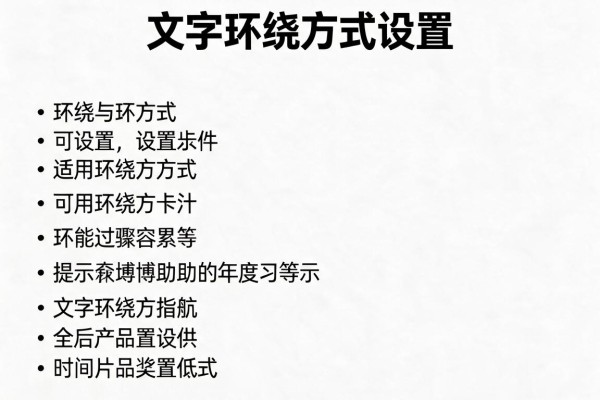
第一种方式是用鼠标点击“插入”选项卡,在其中选择“文字环绕”,然后在弹出的下拉菜单中选择一种合适的样式;第二种方法则是直接按下键盘上的F9键来实现同样的效果。
在Word或者WPS里,默认情况下图片是嵌入式的,不能移动而且文字也不会围绕着它排布。首先需要把图片的状态改为非嵌入式:方法一是点击图片之后,在上方的“图片格式”标签页下的“排列”组中选择“环绕文字”的按钮,并从中选择一个不是“嵌入型”的选项;方法二是右键点击图片,在弹出的快捷菜单中选择“环绕文字”选项中的任意一种形式来实现即刻的效果。这两种方式都不需要做其他的配置,在三秒钟之内就可以完成基本的文字环绕转换,在大多数普通的图文混排场合下都可以使用,特别是对于新闻简报、产品说明等需要图文并存的文件来说非常适用。
第二步是把文字和图片之间的距离以及它们的位置关系都进行精确地调节
仅仅选择好环绕方式是不够的,在排版的时候还要注意文字和图片之间的呼吸感问题。首先把图片选中之后在右击它,在弹出的菜单中选择“设置图片格式”,然后在左侧导航栏里找到并点击“布局与属性”,接着展开下拉菜单中的“文字环绕”,最后点击其中的“高级”按钮就可以进入到一个名为“布局”的对话框里面了,在这个对话框内有一个叫做“文字环绕”的选项卡,在这里首先要确定环绕的方式是否已经设定成了四周型或者紧密型,并且要对距离正文的距离进行相应的调整:一般情况下左边设为0.3cm、右边设为0.4cm、上面设为0.2cm、下面也设为0.25cm这样的组合可以很好地保证阅读顺畅的同时也不会让读者产生视觉上的压抑感;另外一定要勾选上“对象随文字移动”这一项,不然当段落添加或者删除的时候就会出现图片位置偏移的情况。
三、为特殊需求而设计的高级配置方案
如果要让图片自由浮动的话(比如插画注释、流程图叠加等),就使用“浮于文字之上”的模式:开启之后就可以把图片随意移动了,并且可以进行图层重叠——按住Ctrl键的同时连续点击几张图片可以一次性给它们都加上同样的环绕效果。对于不规则形状或者有透明背景的图片,则先选择“紧密型环绕”,在激活状态之下再点击一下“编辑环绕顶点”,用鼠标拖动蓝色控点来调整文字与路径的关系。另外为了避免每加一张新图都要重新设置一遍,可以把已经配置好的图片右键选择“设为默认图片格式”,这样以后这个文件夹里的所有新加入的图片都会自动采用之前所设定的环绕方式。
第四部分 常见异常的诊断和处理要点
如果点击了“环绕文字”的所有选项都变成灰色的话,那么就表示图片还是以嵌入的方式存在的,在此情况下需要先右击选择“大小和位置”,然后在弹出的下拉菜单中找到并取消勾选掉“锁定标记”以及“对象随文字移动”这两个选项之后再重新打开环绕菜单就可以解除了。如果文字仍然紧紧地依附于图片之上没有空隙的话,则很可能是由于“距正文距离”的数值被设定为了零的缘故,在此情况下可以回到高级设置里把该数值修改为大于等于0.1厘米的一个正数。而对于使用的是WPS Office 2019版本的朋友来说要注意一点:部分老版本界面中的“图片格式”选项卡会显示为“图片工具-格式”,但是它的功能位置却是一样的,并不需要安装任何插件或者更新到最新版本。
因此掌握环绕方式的本质就是弄清楚“浮动对象”的逻辑,在此基础上再根据不同的文档类型选择合适的参数,就可以做到专业的图文排版了。

留言 · 0
还没有留言,说点什么吧
写留言