
路由器后方的管理员密码一般会打印在路由器底座上的白标上,只要轻轻一揭就可以看到,默认用户名和密码以及管理地址(例如192.168.1.1)、无线网络信息都会被标注出来,在这里可以找到厂家给出的第一手资料;TP-Link、腾达、水星等大牌默认使用的是admin/admin组合,华为的部分型号初始账号为admin或者为空,小米也可以自行设置;如果已经更改过但是忘记了怎么办?可以长按reset键十秒钟来重置出厂设置——但是这样做的后果就是所有的网络设置都会被清空,包括无线网络的名字、密码以及端口映射等等,就像是重新启动整个家庭网络一样。
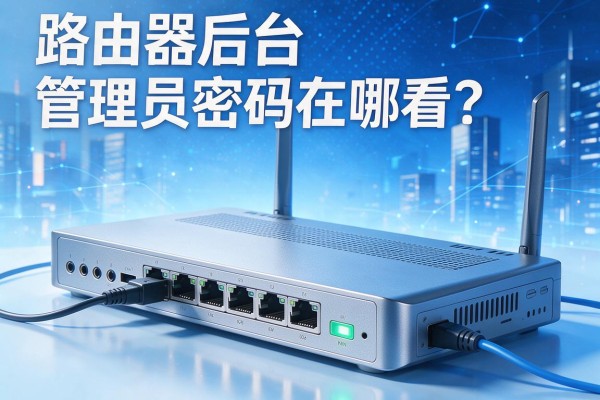
首先看物理标签和说明书来确定最初的凭证
路由器底座上的标签是获取初始密码的最佳途径,大多数品牌的路由器(如TP-Link、腾达、水星、华为智选等)都会把默认用户名和密码一起印刷在条形码下方的位置上,并且字体非常清楚没有缩写的情况。如果标签损坏或者掉落了的话可以查看原来的包装盒里面附带的快速入门手册,在手册的第一页一般会打印出登录信息;对于电子版的手册来说可以在品牌的官方网站上找到支持中心,在那里输入型号就可以下载到PDF格式的文档里去,在文档中用关键词“默认登录账号”来查找相关信息。另外需要注意的是部分新出的小米路由器以及华为AX3系列不提供默认密码,默认情况下需要使用手机上的“华为智慧生活”APP或者“米家”APP来进行第一次开机后的管理员密码设置操作,在此过程中并没有对应的物理标签存在所以只能依靠APP的操作流程来进行初始化工作。
使用浏览器登录页面进行正向验证当前密码
保证手机或者电脑已经和这个路由器的WiFi或者是网线直接相连的状态下,在任何一款浏览器里把地址栏填上正确的管理地址(一般情况下是192.168.1.1或者192.168.0.1,少部分华为、中兴等品牌的设备会显示为192.168.3.1),然后点击回车键就会出现一个登录窗口。这时可以试试三种方式来登录:第一种就是使用标签上默认的账号信息(比如admin/admin);第二种则是利用当前使用的WiFi密码进行登录(有些厂家例如华硕、Netgear等也支持这样的操作逻辑);第三种就是随便找个比较简单的密码试一试,比如说user/123456或者admin/空密码。如果以上所有的方法都行不通的话,那么就表示密码已经被更改并且没有留下痕迹了,这时候就需要进入到重置的过程当中去。
第三部分的安全重置和密码恢复的标准做法
长按路由器后面Reset孔处的按钮十秒钟左右,直到所有的指示灯都一起亮起之后再放开,并等待大约六十秒让系统完成重启工作。之后需要进行重新配置:首先用一根网线把主路由的LAN口和电脑相连,然后输入相应的管理地址,在此状态下强制进入到初始设置向导中去。在“管理员账户设置”的部分里,系统将会提示你创建一个新的用户名以及一个强度较高的密码(最好不包含admin字样、长度不少于八位并且包含大写字母、小写字母以及数字等元素),这个新的密码马上就会被启用并且不能跳过。不要随便选择简单的组合方式来设置密码哦!否则就有可能给远程管理带来安全隐患了。
四、登录之后马上做的四个加强措施
进入到系统的后台之后,首先会进入到“系统工具-管理员密码”的地方或者是“高级设置-系统管理-密码修改”的地方来对凭证进行更新,在此之后要关闭掉“远程管理”的功能以避免广域网上出现非法的入侵行为,在接下来的操作当中我们要开启“无线设置-安全模式”并且使用WPA3来进行加密(如果该设备所使用的固件支持的话),最后再看一下“系统状态-固件版本”,如果有新的版本被发布出来的话就要立刻去下载并安装它了,因为新版本的固件一般都会解决老版本网页管理界面存在的越权问题。
定期检查路由器的安全状况可以起到家庭网络安全的第一道屏障的作用。


留言 · 0
还没有留言,说点什么吧
写留言