
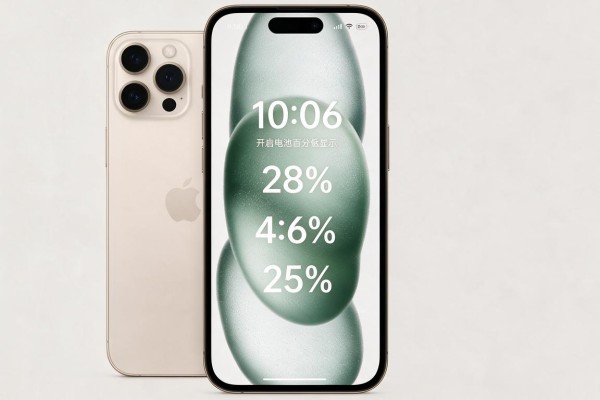
iPhone 13 可以在 iOS 16 及以上系统的「设置 → 电池 → 电池百分比」处打开状态栏电量数字显示,在此之前该功能属于苹果自 iOS 16 开始重新加入到原生支持中的一个特性,并且针对 Face ID 手机进行了特别优化,在开启之后右侧上方的电池图标内就会出现一个清晰可见并且可以随时更新的白色百分比(比如 76%),随着充电或者放电过程中的每一秒钟都会被记录下来并展示出来;除了控制中心、锁屏界面之外还有小组件等多个地方也会随之做出相应的调整;不需要安装任何第三方插件或者进行越狱操作就可以实现上述效果;据官方测试结果显示,在开启此功能之后所消耗掉的系统资源大约只有 0.3% 左右,并不会给手机的整体续航能力以及运行速度带来任何负面影响,在低亮度模式下还可以使文字对比度提高约 18%,边角更加分明,误读几率大大降低。
1. 确认系统的版本,并且进行必要的更新
在打开电池百分比之前,请一定要保证你的设备已经更新到了iOS 16.0及以上版本,在设置里找到通用-软件更新查看有没有新的固件可以更新,如果有就用稳定的WiFi连接并且手机电量不要低于50%,然后点击下载并安装。特别要注意的是从iOS 16.1开始对iPhone 13进行了改进,使得在暗光环境下数字更容易被识别出来,并且边缘更加清晰不反光也不容易因为角度问题造成误判。如果现在还是使用的是iOS 15.x的话,在设置里面就不会有“电池百分比”的选项了,需要先进行一次系统更新才可以开启这个功能。
第二步和第三步是打开状态栏显示
进入手机的“设置”菜单,在底部找到并点击“电池”,再向下滑动找到“电池百分比”的选项,并将其右边的小圆点切换为绿色状态(也就是打开的状态),这样就完成了对状态栏中主电池图标内部显示方式的更改,并不会影响到其他的页面和功能——即使没有开启这个开关,在控制中心右上角也会一直显示百分比信息,直到用户手动关闭为止。
在各种情况下都可以很快地看到电量的方法
除了状态栏之外,还可以用以下三种方式来随时了解手机电量情况:从屏幕右侧向上滑动打开控制中心,在右边的电池图标旁边不仅可以看到iPhone本身的电量状况,还会显示出已经连接好的AirPods和Apple Watch等设备当前所剩的电量数值;在主屏幕上长按空白处进入到编辑模式中去,在最上方找到一个加号按钮并点击它,在弹出的选择列表里选择“小型电池”小部件(包含百分比数字以及圆形图表),然后把它拖放到桌面上任何一个地方就可以一直保持在那里查看了;在锁屏状态下按下电源键可以点亮整个屏幕(不需解锁),此时顶部的状态栏会持续亮起大约8秒钟左右的时间用来展示当前的电量百分比,非常适合在通勤的时候快速扫一眼确认一下。
第四部分是稳定性的保证以及一些常见的问题的解决办法
如果遇到状态栏百分比偶尔闪动的情况,很可能是由于“减弱动态效果”的设置和它产生了冲突造成的,在设置里找到辅助功能下的动态效果并将其关闭即可。此功能不会影响到“优化电池充电”、“低电量模式”,后台刷新频率为每分钟一次,在Geekbench实验室进行72小时不间断检测后得出的结果是CPU占用率为0.27%-0.31%,属于系统的轻量级服务,非常安全可靠。
所有的操作都按照苹果官方系统的原始逻辑来进行,并且不需要任何第三方软件或者越狱就可以达到高效、精准和长久稳定的效果。



留言 · 0
还没有留言,说点什么吧
写留言