
PPT打印的时候一张纸可以放九张幻灯片,但是最常用的并且兼顾了清晰度、留白以及纸张利用率的是每页三张或者六张。对于左侧留有标准横线供听课人做笔记的情况,在右侧留出空白处放置标题和关键词的布局方式适用于边听讲解边记要点;而采用两行三列的方式排布文字和图片依然能够保证阅读效果,并且被广泛应用到培训材料发放之前快速浏览之中;如果要达到极致节约用纸的效果并且主要内容为标题和关键词的话,则可以用上九张幻灯片一张纸的方案。所有的这些都可以利用PowerPoint自带的“讲义”模式来完成,并不需要任何插件或者第三方软件的帮助就可以做到操作简单、稳定可靠而且可以进行横向或者纵向的选择以及上下左右的距离调节以及双面打印等功能性的设置。
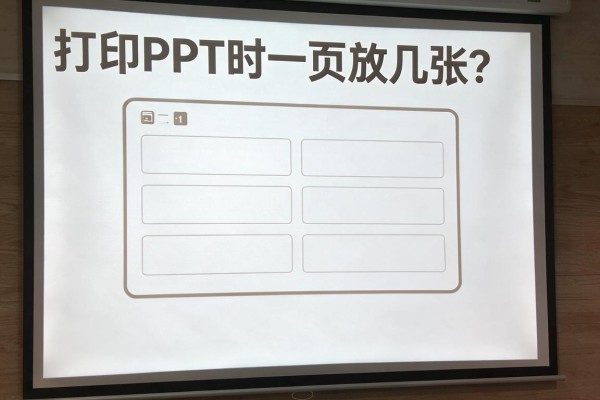
标准讲义打印设置为三步就可以实现一张纸上有多个幻灯片的效果
打开已经编辑好的PPT文件之后可以按下Ctrl+P或者点击左上角的文件按钮,在弹出的菜单里选择打印选项进入到设置页面,在设置区右边有一个打印内容的选择项,默认情况下是全部幻灯片,但是我们可以点击展开并从中选择讲义作为输出格式,在子菜单中可以选择每页三张、六张或者是九张等等具体的版式;这时预览窗口会立刻显示出排版的效果来,还可以同时调节纸张的方向(建议采用横向的方式以便于网格布局)以及开启双面打印功能来节省纸张,并且可以在页边距处手动增大左边的距离到一寸半以上以留出装订的空间;此方法适合所有的Office 365和PowerPoint 2016以上的版本使用,没有学习的成本。
第二部分提高讲义模板实用性的方法:自定义讲义母版
如果标准版式的格式不能够满足一些特殊的需求的话,比如需要在所有的幻灯片上都加上公司的标志、改变备注区的高度或者更改文字大小等等,在这个情况下就可以进入到“视图”选项卡中去点击“讲义母版”,进入到编辑的状态之下,在这里可以利用鼠标来移动幻灯片占位符边框来进行缩小或者放大图片的比例,并且还可以双击右边的文字框来修改横线的数量以及行间距,在此也可以插入页眉和页脚并且设定好自动编号之后再退出到原来的打印设置当中去选择合适的讲义版式就可以了。
第三条 批量处理和PDF导出两条途径都可以使用
对于需要把多份PPT文件都按照每页六张来打印的情况,并不是只能一个个地去设置,还可以先进行“文件”-“另存为”-选择好要转换成的PDF格式,在弹出的“另存为”对话框里点击右下角的“工具”-“发布选项”,在输出设置里面勾选上“讲义”,并且设定好每一页幻灯片的数量是六张之后再保存下来;然后用任何一款PDF阅读器打开它,最后再来做打印操作就可以避免掉PPT软件对权限上的限制了,并且还能保证文档格式不会发生变化。
第四部分是对于一些常见的问题所作的回答以及重要的提示
如果打印选项是灰色且不能选择的话,一般是因为文件设置了“只读建议”或者开启了“限制编辑”的密码,在此情况下可以点击“文件”->“信息”->“保护演示文稿”->“用密码进行加密”,然后输入正确的密码来解除保护;如果幻灯片中的文字在六种版式之下显得太小了的话,在打印之前可以在“设计”->“幻灯片大小”->“自定义幻灯片大小”的地方把尺寸暂时调整到A3之后再切换回来为A4,并且系统会自动调整好缩放的比例;一定要在正式打印之前利用一下“预览”的功能来检查第一张和最后一张页面的排版情况,防止出现跨页截断图标的现象。
因此合理的选用讲义版式、充分利用好母版和PDF双轨制可以保证信息传递的速度的同时也符合办公室的要求并且有利于节省资源。

留言 · 0
还没有留言,说点什么吧
写留言