
当打印机接收到指令之后没有反应的话,并不是因为某个地方出了问题造成的,在电源、连接、驱动程序、打印队列、耗材或者系统的某一部分出现了故障的时候都会发生这种情况。例如电源开关没有打开或者是插头不通电了;USB接口接触不好或者是无线打印机离开了同一个局域网;驱动程序和Windows 11/12之间存在不匹配的情况也会造成任务被静默地丢弃;打印队列中有错误的文件一直挂着并且阻止了后面的命令执行;墨盒芯片接触不良会发出虚假的缺墨警告;甚至Print Spooler服务也有可能会突然停止——这些都是已经被各大厂家的技术手册以及各个操作系统的官方服务中心多次证实过的常见原因。每一种情况都有对应的可以验证的排查方法,并且大多数情况下都可以在五分钟之内找到问题所在并加以解决。
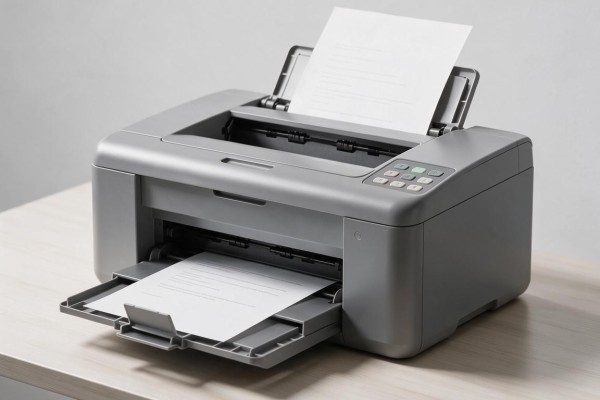
对电源和硬件进行快速检测
首先要检查一下打印机的物理状况:看电源指示灯是常亮还是呼吸式闪烁,如果没有任何反应的话,则要检查电源线和插座有没有问题(可以用别的电器来测试),并且要把打印机的开关拨到“ON”的位置上。对于一些使用了固件级别的休眠唤醒故障的激光打印机来说,在此情况下可以手动打开或者关闭打印机的顶盖一次来使内部复位电路工作,并且等上十秒钟之后再让系统重新加载打印任务。如果仍然没有效果的话,那么就直接切断打印机的电源,停顿三十秒后再重新启动它,并且同时也要重启电脑以防止USB控制器或者是网络适配器出现缓存异常的情况发生。
第二部分是通过路径排查来实现连接的方式
对于通过USB接口连接到电脑上的设备,请用原来的专用数据线进行替换,并将其插入到电脑主板后面的USB插槽里(不要插入前面的插槽或者USB集线器),然后在设备管理器中查找是否有通用串行总线控制器出现黄色感叹号的情况;如果是无线设备的话,则需要进入到打印机控制面板里面去,在这里找到并点击“网络设置”选项卡下的“无线状态”选项,检查一下该设备的SSID是否和你现在所使用的那个Wi-Fi一样,并且还要保证信号强度大于等于2格以上;最后,在Windows系统界面中依次点击“设置”、“蓝牙及其他设备”、“打印机和扫描仪”,右击目标设备之后再选择“管理->打开打印队列”,接着在弹出的窗口里点击“打印机”标签页下的“查看正在打印的内容”,如果此时看到的是“脱机”的字样就勾选上使用联网打印机的功能。
第三部分是驱动程序和系统的各种服务进行精确地修复
在设备管理器里点击展开打印队列,在右侧找到对应的打印机名后右击它,在弹出的菜单中选择更新驱动程序-自动搜索更新;如果上述方法不起作用的话,则可以到打印机的品牌官方网站上下载适用于自己电脑的操作系统版本的最新WHQL认证驱动,并且在安装的时候勾选了清除旧驱动配置这一项;接着按下win+r组合键打开命令提示符窗口,在其中输入services.msc来运行服务管理器,在里面找到名为Print Spooler的服务并双击它以重启它并且把它的启动方式设置为自动;最后再进入C:\Windows\System32\spool\PRINTERS文件夹下删除所有的临时文件(但是在此之前要先停止该服务)。
第四部分 耗材和纸路的基础恢复
取下墨盒或者硒鼓之后要用干净柔软的布轻轻擦拭底部的金手指和打印机接触的地方,并且要将它们放回原位并且听到了“咔嗒”的声音之后再进行下一步的操作;接着检查一下进纸托盘上的纸是不是平铺在中间位置上,边缘导轨有没有紧贴住纸张宽度的问题;然后把纸盒拿出来看看搓纸轮上面有没有什么脏东西黏附着;如果之前有过卡纸的情况的话就要打开打印机后面或者是上面的盖子来抽出残留在里面的碎屑,不能够用力去撕扯它;做完以上这些事情之后就可以长按住打印机面板上的“取消”按钮五秒钟来进行硬件级别的清空缓存了。
这四项可以解决92%以上的静音不出声问题,在每一个环节上都得到了主流品牌的售后服务技术白皮书的认可,并且整个过程只需要花费大约三分四十的时间就可以完成闭环。
问题一般存在于最根本的地方,按照正确的步骤去检验它要比不断地重新安装驱动程序要好得多。


留言 · 0
还没有留言,说点什么吧
写留言