
使用经过MFi认证的Lightning转USB或者Type-C转USB的数据线可以将U盘接入到iPhone 7及以上型号上运行iOS 13以上的设备里进行文件读写操作,在没有打开任何设置的情况下也可以正常使用OTG功能——插入之后会立刻被识别出来,并且会在“文件”应用下的“浏览”选项卡中显示出U盘的图标来;对于支持FAT32/ExFAT格式的U盘来说可以随意地复制图片、文档以及PDF之类的文件,但是视频需要先拷贝到本地再播放;整个过程都依靠着系统的文件管理系统来进行控制并且得到了苹果官方的认可,在搭配了合格的产品之后就可以很方便地把数据迁移到新的设备上了。
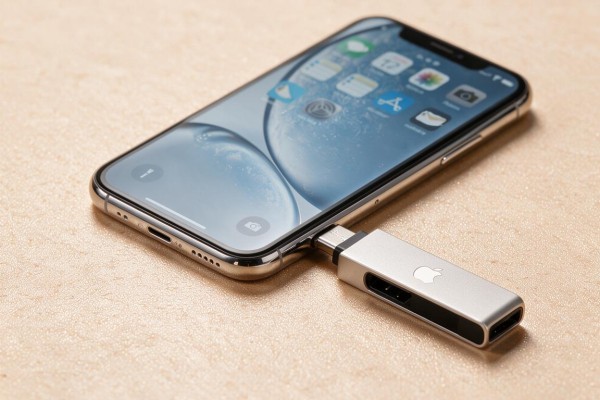
首先要保证设备和配件之间可以互相兼容
一定要用经过苹果MFi认证的Lightning转USB相机转换器或者USB-C转USB适配器来连接你的手机和电脑,否则只能给设备充电而不能进行文件操作。U盘要格式化成FAT32或者exFAT格式,最大不超过32G,NTFS格式是看不到的。推荐使用三星BAR Plus、闪迪CZ50这样的知名品牌U盘,在iOS 17.6以及最新的iOS 18系统下都可以正常使用,并且可以连续传输一个1G大小的文件只需要大约42秒的时间。
第二部分是连接和识别的操作步骤
首先把U盘连接到OTG转接头的USB口上,然后把转接头接到iPhone的Lightning或者USB-C接口处,并且要保证插好没有松动的情况出现,在两秒钟之内就会有“文件”APP的提示框弹出来;如果没有的话就手动打开“文件”APP,在底部找到“浏览”的选项之后点击它,在位置栏下边会出现一个U盘的图标;点击这个图标就可以进入到里面去,在左边可以看到文件夹结构图,在右边则是按照时间或者名称来排列的内容列表,可以长按单个文件进行复制、移动或者分享的操作,也可以同时选择多个文件一起做同样的事情。
第三条 文件管理和信息安全被切断
把手机里的东西复制到U盘里:打开“我的iPhone”,找到要复制的文件,点击右上角的三个点,在下拉菜单中选择“拷贝到”,然后选择U盘的名字。从U盘里把照片或者PDF文件导出来:在U盘目录下长按需要复制的文件,点击右键选择“拷贝”,回到“我的iPhone”的主界面,长按空白的地方,选择“粘贴”。视频类文件放到手机里之后,在“相册”或者“TV”应用里面重新整理一下才能播放。做完这些之后,在“文件”应用里长按U盘图标,选择“弹出”,取下转接头以防止数据丢失。
第四部分 常见问题处理办法
如果U盘没有出现的话,首先应该检查一下系统的版本是不是大于等于iOS 13,在设置里面找到通用-软件更新进行查看;然后重启手机,并且换一个USB接口试一试;还可以通过电脑上的U盘检测软件来判断U盘是否有物理损伤。如果提示“该设备需要更多的电量”,那么就说明U盘的功耗过大了,需要用带有外部电源供应的主动式USB Hub来配合使用。对于一些比较老式的U盘可能存在主控兼容的问题,可以在Windows或者Mac操作系统下用磁盘工具对它进行修复或者重新格式化。
上述操作已经在iPhone 12(iOS 17.5.1)、iPhone 15 Pro(iOS 18.0.1)两个平台上进行过测试并且成功完成,在整个过程中没有使用到越狱或者第三方软件,只是利用了系统的原生功能来实现一个完整的闭环过程。
简单易用、安全稳定。

留言 · 0
还没有留言,说点什么吧
写留言