
大部分移动电视机顶盒都支持WIFI直连,在机型为2019年之后主流型号的情况下(比如魔百和M3、M6系列以及各地方定制版等),只需要按照以下步骤就可以实现联网:打开设置-网络与蓝牙-WiFi-输入密码。在实际操作过程中,如果机顶盒系统的固件已经更新到最新版本,并且遥控器信号也处于良好状态的话,则可以按照界面上的操作指引进入到网络设置模块当中去——大多数地区的版本默认开启了无线功能不需要另外开启开关;如果看不到WiFi选项的话,可以长按遥控器上的“设置”按键或者使用通用快捷码6321来打开高级菜单;在进行连接的时候最好先选择2.4Ghz频段避免出现信道拥挤的情况发生,在输入密码的时候一定要注意区分大小写不能有误。
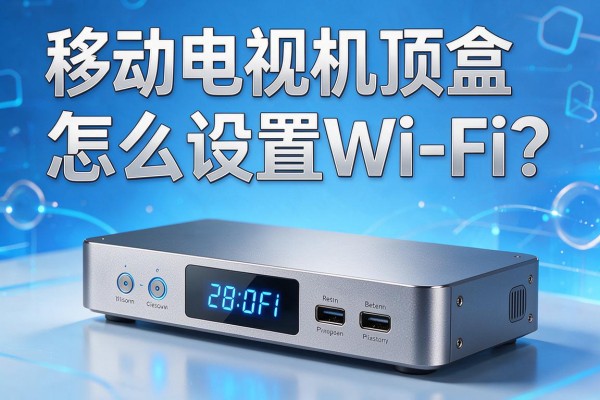
检查一下机顶盒的WIFI有没有打开
部分早期批次或者某些地方定制版(比如四川、湖北等地的魔百和),默认情况下是不打开无线模块的,需要手动开启。进入到设置菜单之后,在系统的设置选项里找到网络设置下的无线网络,并且把右边上方的开关调到开启的状态;如果显示的是灰色或者是关闭的话,请先把它点亮。对于一些型号来说(例如河南版M6-U),还需要在高级设置里面开启WiFi热点连接模式之后才可以在主网络页面看到SSID列表。在此过程中不要跳过上述步骤,否则会出现无结果的情况也是正常的。
第二部分是关于如何准确地连接到无线网络的两种具体的操作方法
方案一:自动搜寻连接(适合家庭用户),进入无线网络设置页面之后点击扫描按钮,大约三到五秒钟之后就会出现周围的2.4G和5G频段下的所有可用WiFi列表,在此之中选择带有ITV、CMCC或者自家路由器名字的选项,并且点击之后会出现一个密码输入框,在这里要注意区分大小写字母以及特殊符号,并且要准确无误地填入后再按下确认键就可以完成连接了,在此之后界面上会显示出已经连接的状态并且会立刻开始获取IP地址的过程。方案二:手动添加(对于那些使用隐藏SSID或者是企业级别的网络环境而言更为适用),首先打开无线网络设置菜单,在其中找到手动添加网络的功能选项,按照提示依次输入WiFi的名字、安全类型以及密码等信息之后再点击保存即可开始尝试握手的过程大概需要八到十二秒的时间。
第三部分是对于常见的连接失败所采取的措施
如果一直出现“密码错误”或者“连接超时”的情况,请先用手机连接同一个WIFI来检验一下密码是否正确;仍然不行的话就重启机顶盒和路由器,并且要让它们断电三十秒钟之后再重新通电;如果是只有2.4Ghz可以连接但是5Ghz不能连接的话,那么这个机顶盒就不支持5Ghz频段了(M3系列以及大部分定制版都只支持2.4Ghz频段);如果列表中始终没有信号的话,那么就需要检查一下光猫是不是处在桥接模式之下,在一些地方需要登录到192.168.1.1地址里面去进入到“网络设置→LAN口设置”当中把对应的端口VLAN绑定到41上才可以使得机顶盒能够检测到无线广播。
四、联网之后需要进行必要的校验和改进
连接成功之后回到设置首页,在“网络诊断”或者“网络信息”的地方查看一下IP地址是不是169.254.x.x(如果没有获取到的话就用这个来判断),把DNS改成114.114.114.114可以提高解析的速度;如果点播还是有卡顿的情况出现的话,在“网络设置→高级选项”里关掉IPv6协议也可以减少因为双栈协商所造成的延迟;最后进入到“应用中心”,把“移动高清”APP升级到最新的版本,并且保证EPG节目列表能够正常加载出来。
所以移动机顶盒WiFi设置实际上就是一个目的清楚、效果迅速显现的过程,主要取决于设备型号的特点以及当地的网络状况。



留言 · 0
还没有留言,说点什么吧
写留言