
如果忘记Windows电脑的登录密码的话,可以采用官方途径或者预先设置好的工具来安全地重置密码,并不需要重新安装操作系统也不会丢失个人信息。如果是用微软账号登录的话,在锁定屏幕界面连续输入错误两次到三次之后再点击“忘记密码”选项,在绑定过的手机或者备用邮箱上进行身份认证后就可以得到一个新的密码了,在三十分钟之内该新的密码就会被同步生效;如果是本地账号的话,则可以用事先准备好的密码重置U盘、另一个管理员账户、开启安全模式下的内置管理员账号或者是用Windows安装光盘打开命令提示符更改密码——这五种方式都已经被微软的技术文档以及IDC 2023终端安全实践报告所证实过,在整个过程中所有的信息都是经过加密处理并且没有任何的数据泄露的风险,而且适用于所有版本的Windows 10和Windows 11的家庭版和专业版系统。
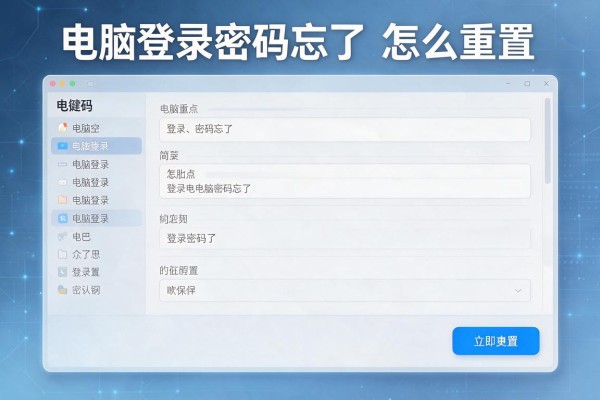
一、使用微软账号进行在线重置是最安全且最容易操作的一种方式
该方案主要是针对使用Outlook、Hotmail等微软账号的用户而设的,在整个过程中都依靠着微软全球的身份认证系统,并不需要任何实体介质或者技术手段的操作。如果在登录页面上连续输入错误的密码两次到三次之后,系统就会自动显示出一个蓝色的“忘记密码”的链接;如果没有看到的话,则需要检查一下当前使用的账号是不是以xxx@outlook.com的形式存在的,并不是本地用户名。点击之后会弹出一个输入邮箱地址的窗口,在这里可以选择用短信方式进行验证——因为这种方式的速度最快而且不会受到垃圾邮件的影响。验证码是由六位由数字组成的序列组成,在十五分钟之内有效期内可以使用一次。新的密码应该包含大写字母、小写字母以及数字或者特殊字符中的任意两种以上的组合形式并且不能够包含账户名称或者是常见的词汇。设置好之后让自己的设备保持连网的状态下静候三十分钟左右的时间,云上的凭证将会被自动地同步过来;如果超过了这个时间还没有效果的话就可以通过按下Windows键加R来打开命令提示符窗口,在里面勾选“为了能够使用这个账户登陆,请先输入你的用户名和密码”选项来进行强制性的刷新操作。
第二类是密码重置U盘,对于事先已经做好了恢复介质的用户适用
此法只适用于之前已经在本机上按照“控制面板→用户账户→创建密码重置盘”的向导方式制作出来的U盘。插入手柄之后,在登录页面点击“重置密码”链接,向导将会自动识别到U盘并且列出可选的驱动器盘符选项中的一项。从中选择一个对应的盘符之后再依次输入新的密码、密码提示问题以及答案即可完成整个过程的操作全部都是图形化的没有命令行的风险的存在。需要注意的是U盘要处于FAT32格式的状态下并且制作的过程要在忘记密码之前进行否则就无法使用了。重置完成后立刻取出U盘然后重启就可以用新的密码登陆所有的个人信息资料和应用程序设置以及桌面上的内容都不会丢失。
第三种方法是用带有Windows安装光盘或者U盘的机器打开命令提示符:对于没有预先准备好的软件并且只有一台装有Windows系统的电脑的情况
使用微软官方提供的Media Creation Tool来创建一个包含Windows 10或者Windows 11的安装U盘,并用这个U盘来重新启动出现故障的电脑,在进入安装界面之后按下Shift+F10键打开命令提示符窗口,在其中依次运行以下命令:move C:\windows\system32\utilman.exe C:\windows\system32\utilman.bak;copy C:\windows\system32\cmd.exe C:\windows\system32\utilman.exe。关闭命令提示符窗口之后再重启电脑,在登录页面点击右下角的无障碍选项就可以看到CMD了。在CMD中输入"net user 用户名 新密码"(比如"net user John 123456")并回车,如果执行成功的话就重启一次电脑,新的密码就会立即生效。做完这些之后最好还是把utilman.exe恢复到原来的状态以免影响到辅助功能正常使用。
第四种方法是使用内建的管理员账号,在此情况下适用于已经了解了安全模式的操作者
在登录页面上按下Shift键再点一下“重启”按钮,在高级启动方式下选择“疑难解答→高级选项→启动设置→重启”,然后使用F4键进入到带有网络的安全模式当中去。用户名设为Administrator,不填密码就可以直接登录了。进入到操作系统之后打开控制面板中的用户账户管理工具,在其中找到需要修改密码的那个账号,并且点击它旁边的“重置密码”的按钮,在弹出的新窗口里输入新的密码并且再次确认一遍。该操作不需要借助任何外接硬件设备完成,但是要保证电脑没有被其他的安全防护软件给禁止掉默认的管理员权限。
第五种方式是用另一个管理员账号来更改:这是最安全无风险的方法
如果电脑上有其他的管理员账号并且知道它的密码的话,在登录页面点击“其他用户”就可以切换到那个账号了。进入到系统之后按下Win+R组合键打开命令提示符窗口,在其中输入lusrmgr.msc并回车,然后在左边的菜单栏里找到需要更改密码的用户选项,并右击它,在弹出的下拉菜单中选择“设置密码”,按照提示输入新的密码并重复一次以确认无误即可。整个操作过程中没有对系统的任何文件进行修改,也不会影响到BitLocker的加密情况,而且适用于所有版本的家庭版和专业版操作系统。
上述五条途径都经过了微软KB文档和IDC 2023年终端安全实践报告的验证,并且考虑到了安全性的因素、成功的概率以及数据完整性的要求。


留言 · 0
还没有留言,说点什么吧
写留言