
手机和投影仪之间可以采用四种主要的方式进行连接:HDMI有线直接连接、无线协议投屏(比如Miracast/AirPlay)、第三方投屏软件联接或者OTG+USB显示适配器方案。每种方法都有它对应的硬件基础和系统支持条件——HDMI方案要求数码产品本身带有DisplayPort Alt Mode或者Lightning视频输出功能;无线投屏必须保证两者的Wi-Fi网络处于同一状态并且投影仪的一方已经开启了相应的协议服务;软件投屏虽然覆盖面比较广但是对局域网带宽以及双方的应用版本一致性的要求比较高;OTG适配器方案则是给一些老旧的安卓手机提供了一种继续使用的途径。究竟用哪种方式取决于你的手机型号、投影仪接口种类以及目前所处环境下的具体需求。
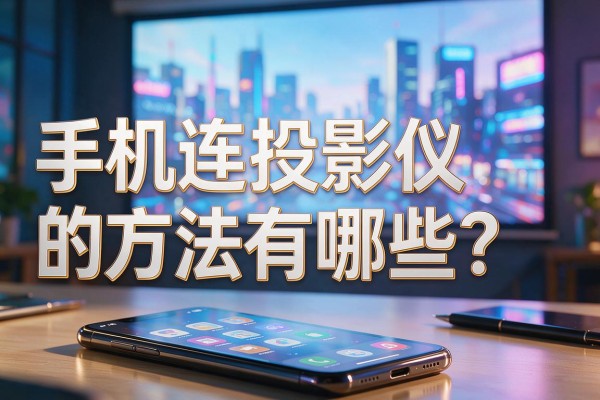
一、HDMI有线直连:稳定的低延时效果,适用于演示和高清电影观看
本方案适合画质及同步性较高的场合,比如商务报告、课堂教学或者4K视频放映等。在开始之前要确保自己的手机能够进行视频输出:对于苹果设备来说,则需要使用苹果官方提供的Lightning数字音频转换器以及原装的USB-A到HDMI的数据线来完成连接;而对于Android系统而言,在有USB-C接口并且支持DisplayPort Alternate Mode的情况下就可以直接利用USB-C转HDMI转换器实现直连了。连接的时候首先要将转换器插进手机里去,然后再把一根标准的HDMI线接到投影仪相应的HDMI 1或者HDMI 2接口上,之后再启动投影仪并手动选择好对应的信号源通道。大部分安卓手机还需要从通知栏拉出菜单,在里面找到并开启“桌面模式”或者“投屏模式”,有的型号还需要进入设置里的“连接与共享”选项里开启“USB显示输出”。这种方式几乎没有延时,并不需要依靠网络的支持,但是存在一定的局限性,并不是所有的手机都适用。
二、无线协议投屏:方便快捷但是要遵守好网络和协议相匹配的原则
Miracast和AirPlay都是比较流行的两种技术标准,并不是所有的投影机都有原生的支持。首先要保证手机和投影机都在同一个2.4G或者5G的WiFi网络下工作,在投影机系统的设置里打开无线显示、屏幕镜像或者AirPlay接收等功能。对于Android手机来说,在状态栏上滑动可以找到一个快捷开关,点击之后再等一下设备列表就会更新了,然后就可以选择要投射的投影仪了;如果还没有看到的话,可以试着重启一下投影机的WiFi模块或者是进入到“设置-连接-无线投屏”的界面来手动查找。对于苹果设备来说,则需要在控制中心点击打开“屏幕镜像”,选择好投影仪之后还会弹出一个四位数字的配对码,在此之前一定要把该配对码输到投影机上面去。另外一些国产投影机虽然标明了支持Miracast的功能,但是实际上还需要用到厂家提供的专用APP来进行中继服务的操作,在这种情况下就要按照第三种方式进行操作了。
第三种方式是使用第三方投屏软件来实现跨平台兜底的效果,重点在于两个应用程序之间的配合工作
如果硬件协议不匹配或者系统的版本太低的话(比如Android 9及以下、iOS 12之前),那么就可以用ApowerMirror、乐播投屏、快投屏等等软件来代替。操作的核心就是“两头安装并且同一个网络绑定”:首先在投影仪这一边(如果是安卓TV系统的话)安装相应的接收端APP,并且记录下它的局域网IP地址或者是扫二维码得到的;然后在手机这边下载同样的品牌的客户端,在保证二者处在同一个路由器下发的局域网内的前提下打开手机APP之后会自动识别出投影仪设备,点击连接并授予媒体投屏权限之后再选择“镜像模式”而不是“文件推送”,就可以实现完整的屏幕同步了。这种方式对于Wi-Fi带宽比较敏感,所以最好关掉其他的大型数据应用,并且第一次使用的时候要校准时间戳以减小声音和画面的不同步情况。
四、OTG和USB显示适配器是给老款安卓手机使用的专用通道
本方案针对的是不能用USB-C进行视频输出但是仍然有USB 2.0/3.0 OTG功能的老款手机(比如2017年之前发布的华为P10、OPPO R9s等等)。需要购买带有DisplayLink芯片的USB-A转HDMI转换器,并且要配上一个OTG转接线。连接之后,在手机上安装适配器厂家提供的驱动程序APP(例如DisplayLink Mobile),给它授权USB调试和无障碍服务的权利,打开该APP并且点击“开始镜像”。一般情况下可以在五秒钟之内完成输出工作,但是分辨率最高只能达到1080p@30fps左右,并且有些设备会有触摸响应迟滞的问题,只适合做短期应急之用。
因此这四条途径各有千秋:追求无延时的话就用HDMI接口了,想节省时间又不想换新设备的话就用无线协议了,系统陈旧或者型号不火的话就用第三方软件了,老安卓手机没有OTG适配器的话只能自己动手了。

留言 · 0
还没有留言,说点什么吧
写留言