
键盘灯正常但是不能打出文字,大多数情况下不是由于硬件完全坏掉造成的,而是因为操作系统响应、驱动安装或者输入方式设置出现了不可逆的问题。指示灯亮表示电源和基本通讯都已就绪,真正的障碍在于按键信号到达操作系统的过程中所遇到的各种问题——比如Num Lock被开启导致字母区无效、输入法切换到只接受数字和符号的状态;无线键盘经常会出现发光但没有文字的情况,这其实是接收器松动或者是电池快要耗尽所致;驱动程序版本不对或者暂时发生冲突也会造成系统能够识别出键盘但是无法解读它发出的文字命令的现象。以上各种情况都不需要送修,在进行一下简单的重启、检查设置以及更新驱动之后就可以恢复正常了。
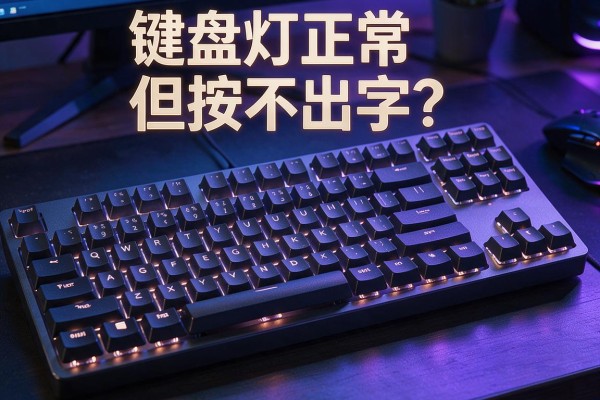
首先检查输入的状态和功能是否被禁用
首先看键盘右上方的Num Lock、Caps Lock、Scroll Lock这三盏指示灯有没有异常情况,即是否一直亮着或者忽明忽暗。如果Num Lock是打开的状态,在一些笔记本或者是紧凑型键盘上,默认情况下字母区会被禁用掉,只对数字键做出反应;这时按下一次Num Lock键就可以恢复正常了。接着试一下连续按Ctrl+空格或者Win+空格来切换输入法,并且要确保当前的语言栏不是以“中文(微软拼音)”的形式出现,而是处在其他特殊的模式之下(比如“英文(美国)”,但是实际上却是处于“只允许输入符号”的状态下),可以临时切换到系统的默认美式键盘布局来进行测试。另外还要注意是不是因为误触了Fn组合键(例如Fn+F11、Fn+F12等等常见的锁定键),部分品牌的键盘需要长时间按住Fn和Esc键才可以解除所有的全局功能锁定。
进行连接复位和设备隔离试验
把有线键盘从USB口上拔下来等十秒钟再插到主机后面带有USB2.0标志的那个地方去(不能插到带USB3.0标志的地方,因为这两个接口的供电方式不一样可能会造成兼容问题),无线键盘要把它的接收器拿出来用棉签擦一擦上面的金属触点然后换一个新的电池再把接收器塞回去,在设备管理器里右击人体学输入设备下的那个接收器并选择禁止使用它三秒钟之后再启用它,同时还要把其他的不需要使用的USB外设都拔掉只留下键盘和鼠标并且要保证没有USB控制器之间的资源竞争造成的输入中断。
第三部分是驱动刷新和系统的级别诊断
打开“设备管理器”的方法是:右击桌面上的“此电脑”图标,在弹出菜单中选择“管理”,再点击左侧栏中的“设备管理器”,然后展开右边的“键盘”项,在出现的列表里找到对应的键盘设备(一般为带有“HID Keyboard Device”字样的条目),右击它并从下拉菜单中选择“卸载设备”,接着勾选框内显示的“删除此设备的驱动程序软件”,最后点击确定按钮并重启电脑。此时系统会使用默认的通用HID驱动来重新建立通讯通道。如果上述操作仍然不能解决问题的话,则可以尝试以下步骤:依次点击屏幕左上角的“设置”、“蓝牙及其他设备”、“更多蓝牙或无线网络选项”,然后选择其中的“添加蓝牙或者其他设备”,最后点击一下页面下方的“自动检测”按钮以强制启动键盘重识别过程。对于企业用户而言,在组策略里是否有开启禁止键盘输入的功能也需要进行排查(位置为:计算机配置->管理模板->系统->登录)。由于该功能容易被错误地开启而导致故障发生。
第四部分是物理清洁和跨设备交叉检验
用压缩空气从按键之间的缝隙中向水平方向吹拂三次来清除WASD、空格和Shift区域下部的灰尘;如果键盘曾经接触到液体的话,在断开电源之后静置48个小时后再用无水酒精棉球轻轻擦拭PCB板边角处的焊接点。然后把键盘连接到一台已经知道是好的Windows计算机上——如果还是不能打出字母的话基本上就可以确定是键盘内部排线松动或者主板上的某个控制芯片出现局部故障了,这时应该去厂家那里进行维修;如果是其他设备都能正常使用的话那么就说明原来的主机可能存在USB控制器固件有问题或者是系统的输入服务被破坏了,在此情况下可以运行“sfc /scannow”命令来修复系统文件。
上述方法可以处理95%以上的“灯亮不打字”的问题,在大多数情况下可以在15分钟之内找到原因并加以改正。在进行操作的时候最好按照一定的顺序来进行,不要跳过任何一个重要的环节。
排查就是把键盘信号由物理按压到系统解码的过程全部还原出来,每一环都是一个具体的故障点。

留言 · 0
还没有留言,说点什么吧
写留言