
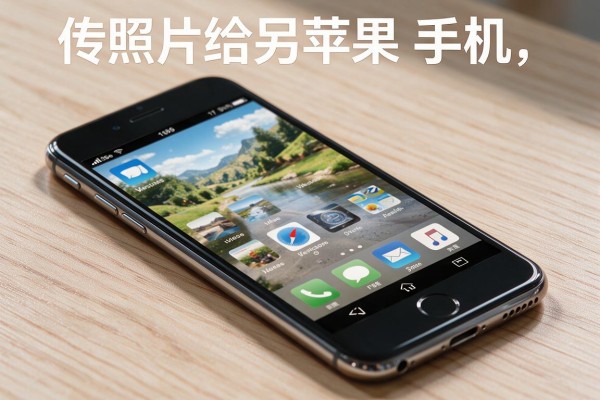
把一张照片从一台苹果手机上传到另外一台苹果手机上最快的方法就是开启“快速启动”无线直传功能,在此模式之下使用的是蓝牙发现和Wi-Fi直连来创建一个本地的安全连接,并且整个过程都是离线进行的,在没有经过云服务器转发的情况下可以百分之百地保证图片以HEIC或者ProRAW的形式被保存下来并且保持原有的EXIF信息以及拍摄的时间戳;如果新手机还没有激活、两部手机都在手边而且系统的版本号大于等于iOS 12.4的话,只需要用老手机扫描一下二维码然后输入密码再选择“从iPhone直接传输”,之后就可以自动同步所有的相册内容及其元数据了——这就是目前苹果原生生态系统里最为接近于一键迁移的一种方式。
一、快速开始直接传输:新机器开机后的第一选择
本方法适用于新iPhone初次使用的情况,前提条件是老手机已经绑定到Apple ID并且系统的最低版本为iOS 12.4以上,而新手机则需要处于未激活的状态。在进行上述操作的时候要保证两部手机的蓝牙和Wi-Fi都打开,并且要连入同一个局域网中(不是必须的但是可以提高稳定性的)。把新手机打开放在老手机旁边大约15厘米的地方,老手机屏幕上会出现一个“设置新iPhone”的提示框,在点击了“继续”之后就可以通过老手机上的摄像头对着新手机屏幕上出现的二维码动画来进行配对了。接着再用老手机解锁之后按照提示依次设置好面容识别以及新的密码,在“应用与数据”选项卡里勾选“从iPhone直接传输”。整个过程中要让两部手机都插着电源并且保持不动,传输的速度主要由照片的数量决定,在一万张以下的情况下一般三十分分钟左右就能全部转移完毕,并且所有的照片都会被完整的转移到新的设备上,包括Live Photos中的视频流、HEIC文件的颜色深度信息以及ProRAW格式的照片原始数据等。
第二项就是AirDrop隔空投送,小范围快速补充漏洞的即刻办法
适用于已经激活的设备之间进行短时间内的文件传输、单张或者几十张重要的图片定向发送。两台设备都需要打开蓝牙和Wi-Fi(不需要联网),在控制中心长按网络模块处,选择“隔空投送”,设置为“所有人”或者“仅限联系人”。在“照片”应用里选择好要发送的照片之后,在弹出的菜单中点击对方设备的名字。接收方屏幕上会立刻出现一条通知信息,点击“接受”之后,该张照片就会被自动保存到相册里面,并且不会被压缩、转换格式或者是改变时间戳。如果对方没有及时回应的话,在两分钟后传输将会自动停止;为了防止因为电量不足导致蓝牙连接断开的问题发生,在此之前最好先关闭掉“低电量模式”。
第三部分 iCloud相册同步:跨越时空不断更新的云端协作方式
适用于不能直接操作旧手机或者需要长时间双向同步的情况下的用户,在两部手机中都用同一个Apple ID登录,“设置→[你的名字]→iCloud→照片”打开“iCloud照片”的开关。重要的一点是:旧手机要进入“设置→照片”,把“下载并保留原件”设为开启状态,保证上传的是没有损失的照片源文件;新手机在开启了iCloud照片之后会自动下载云上的所有图片,包括实况照片和全景图等。第一次同步的时间长短取决于网络带宽以及图片的数量,但是之后的新内容都会以秒级的速度进行更新,并且所有的设备时间线、相册结构、编辑痕迹都是一致的。
第四部分 Finder/iTunes本地备份恢复:离线高保真的镜像回滚方案
如果要达到最高的隐私和数据安全级别的话,那么就只能使用原装的数据线把老款的iPhone连接到Mac上的Finder或者Windows系统的iTunes里去,在设备管理页面上勾选“加密本地备份”,然后输入一个自己能够记住的密码来保护自己的照片、截图的时间戳以及第三方修图应用的历史记录等等所有的本地数据,并且一定要记得这个密码才能继续往下操作。接着就可以点击“立即备份”了。做完这一切之后再切断电源,把老款的iPhone拔掉插头,换上新款的iPhone,在同一个程序里面进行“恢复备份”的操作,选择之前创建好的那个被加密过的备份文件来进行还原。这样做的好处就是可以完全地复制出包含隐藏相册、截图时间戳、第三方修图应用程序的历史痕迹在内的所有本地数据,并且在整个过程中都不会接触到网络从而避免了云盘泄露的风险。
这四种种方式各有其适用场合,在换机第一天可以使用AirDrop来完成临时的合作,在有网络的情况下用iCloud实现跨平台的数据同步,在重要资料需要保存的时候可以用Finder进行备份。选择的方法要根据设备的状态、网络的情况以及数据的重要性来决定,并不是单纯的为了加快速度。
从整体上讲,苹果生态系统中照片迁移的本质就是一种“信任链条”的传递过程,在此过程中,无论是通过设备直接相连的方式还是利用云服务进行同步的方式,都依靠着Apple ID以及端到端的安全加密技术来保证用户的个人信息安全不被泄露。


留言 · 0
还没有留言,说点什么吧
写留言