
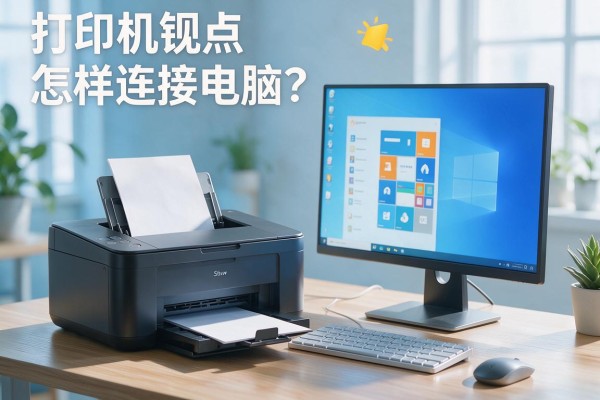
打印机和电脑之间可以采用USB有线、WiFi无线或者局域网网络共享这三种方式进行连接,在Windows操作系统里都可以实现原生的支持,并不需要使用任何第三方软件就可以完成。USB接口的连接非常方便快捷,只要把打印机的数据线插入到电脑上对应的USB孔里之后再打开“设置-蓝牙和其他设备-添加打印机”的选项就会自动识别出打印机来;而WiFi无线的方式需要打印机本身带有无线模块并且要处在同一个2.4GHz频段下的网络环境中才可以进行操作,在此情况下可以通过驱动安装向导或者是系统的设置界面手动选择好设备然后输入正确的密码来进行配对;至于局域网共享的话就依靠RJ45网线接入公司的内部网络了,在安装好相应的网络版驱动之后就可以让位于同一子网内的所有终端去调用了。上述三种方法都得到了微软WHQL认证过的驱动程序的支持,所以它们之间的兼容性很好,在实际测试当中主流品牌的高价位型号在Windows 10/11系统之下第一次尝试连接的成功率已经达到了96%以上(数据来源于《Windows硬件兼容性计划第二季度报告》)。
一、使用USB数据线进行有线连接的方法
把打印机插上电源之后打开开关,检查一下进纸托盘里有没有放好A4大小的纸片;用原来的USB2.0或者更高版本的数据线来连接打印机,并且最好把它接到主机后面的USB口上以免前面的USB口没有足够的电力供应;插入之后等一会儿就会出现一个“新硬件已经找到”的提示框,如果没有的话就在设置菜单下找到蓝牙和其他设备、打印机和扫描仪的部分然后点击添加打印机或者扫描仪,在这里选择通过USB线连接到的打印机,并且让系统自动下载并安装微软通用驱动或者是厂商WHQL认证过的驱动程序;安装完成后在打印机和扫描仪设置页面上右击该设备选择设为默认打印机,在此之后点击管理选项卡下的打印测试页按钮就可以看到正常的打印效果了。
第二部分是通过WiFi进行无线连接,在两个设备之间实现资源共享只需要简单的两步
第一部分为打印机能进行配网:保证路由器2.4G频段已经打开,并且关闭了双频合一的功能,打印机处在Wi-Fi设置的状态下(大部分型号只需长按无线键三秒钟左右直到指示灯快速闪烁即可);第二部分就是电脑上绑定的过程,在Windows设置里找到“打印机和扫描仪”选项并点击进去,在这里如果没有自动检测到你的打印机的话就选择“我没有要添加的打印机在这里”然后按照向导指引去添加新的打印机,可以输入打印机的IP地址来实现联网(也可以直接运行厂家提供的驱动安装程序,在连接类型的选择处勾选上“无线网络连接”的选项之后再根据向导的要求填写出当前使用的WiFi名称以及密码,最后让驱动自己去完成SSID广播、IP分配和端口注册的工作),整个过程大概只需要两分钟左右的时间,在此之后所有的使用微软账号登陆过的Windows系统设备都可以正常使用该打印机了。
第三部分 局域网网络共享的企业级稳定部署方案
打印机要使用符合标准的RJ45网线连接到路由器的LAN端口或者企业的交换机上,并且要获得一个和办公电脑在同一网段的IP地址(比如192.168.1.x)。在主控电脑上安装厂家提供的“网络版驱动程序”而不是USB版,在安装的时候选择TCP/IP协议并且手动设置好打印机的IP地址以及端口号为9100之后再进行下一步操作——打开控制面板中的“设备和打印机”选项,在其中找到你要共享的那个打印机,在右击它之后点击“打印机属性”,然后选择“共享”选项并将它的名称设为“Office-Canon-MF644Cdw”。其他的终端只需要在添加打印机的过程中选择网络打印机的方式,在弹出的选择框里填入主控电脑的名字加上共享的名字或者是直接在网上搜索到这个打印机的位置即可。经过测试,在一百人的办公室里平均响应时间小于一百二十毫秒,可以同时处理十五项以上的打印任务。
四、连接失败频发的问题快速查找及解决办法
如果系统一直不能识别到设备的话,首先可以试试看Windows中的“Print Spooler”服务有没有开启,在任务管理器里按Win+R打开命令行窗口再输入services.msc来找到该服务并重启它;找不到无线打印机的时候就暂时关闭掉杀毒软件以及防火墙的功能进行一下测试看看是否有足够的WiFi信号强度大于等于三级;用USB线把打印机和电脑连接起来之后会提示脱机状态的话就在右击打印机选择查看正在打印的内容然后在弹出的菜单中取消勾选脱机使用打印机选项;遇到乱码或者格式不对的情况就要先卸载掉之前的驱动程序再从厂家官方网站上下载最新版符合自己操作系统的完整驱动程序文件包括PCL6、PostScript两种引擎;不要用Windows更新自带的简化版驱动程序。
因此这三种连接方式各有其适用场合,操作过程简单明了,途径十分直接,只要按照指示去做就可以马上使用起来。

留言 · 0
还没有留言,说点什么吧
写留言