
电脑录屏不需要再安装其他软件了,在Windows 10或者11的操作系统中可以使用Xbox Game Bar,在Mac上则可以用到QuickTime Player来实现高清录制。这两个原生的功能经过微软和苹果多年的改进和完善之后已经非常成熟了,它可以做到全屏或者窗口级别的捕捉,并且能够同时记录系统的音频以及麦克风的声音,在按下Win+G或者Command+Control+R的时候就可以立刻开启录音功能了,没有任何的学习成本;在主流的i5/R5级别的处理器加上集成显卡的情况下进行1080P@30FPS的录制过程中没有出现任何掉帧的情况也没有造成明显的CPU占用率上升,在导出文件时也符合MP4的标准格式并且可以直接用来做会议录像、课堂教学展示或者是内容分享等用途。
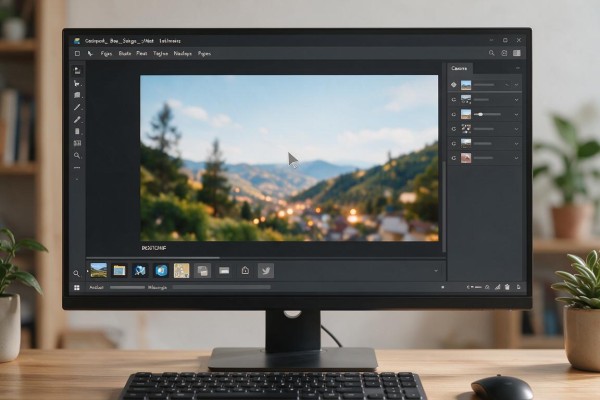
对于使用的是Windows系统的用户来说,首先开启Xbox游戏栏
进入设置-游戏-Xbox Game Bar,并且把“启用电子游戏栏”的开关打开;如果这是第一次使用的话,在快捷键里选择按下Win+G来打开电子游戏栏,在按下Win+Alt+R就可以开始或者停止录制了;在录制之前可以点击右上角的齿轮图标,在“捕捉”选项中勾选“同时录制麦克风”,并且调整好系统的音频和麦克风的声音大小比例;对于需要单独抓取某个程序的情况(比如Zoom会议或者Excel的操作),可以在窗口模式下进行精确地捕捉而不至于出现任务栏或者其他的通知框被录进去的问题;录制完毕之后,视频会自动保存到“视频捕捉”文件夹里面,并且是以H.264编码的MP4格式存在,所有的主流播放器以及编辑软件都可以正常使用它;需要注意的是该工具并不支持画中画、鼠标高亮或者是实时字幕的功能,如果有这些需求的话最好还是导出之后再用系统自带的照片应用程序对图片进行简单的裁剪或者变速处理。
对于使用Mac电脑的朋友来说,打开QuickTime Player就可以直接播放了
点击启动台或者访达→应用程序→打开QuickTime Player,在顶部菜单栏里选择“文件”→“新建屏幕录制”,在红色录制按钮前面一定要点一下右边的小箭头来打开音频选项,并且要选上“内置麦克风”、“电脑音频”这两项(对于使用的是macOS Sonoma及以上版本的操作系统来说,则不需要再额外安装插件就可以直接使用系统自带的声音采集功能了)。点击任意地方就可以进行全屏录像了,在录制过程中按下Option键并配合鼠标左键拖拽可以设定录制范围(比如只录Safari浏览器的那一部分),也可以通过点击菜单栏里的控制条来进行暂停、继续或者结束操作;整个过程中的视频都会被默认保存成MOV格式,在播放的时候只需要双击它就可以预览了,而如果想要把视频导出为MP4的话,则可以在右键菜单中选择“1080p”的选项,并且保证码率在12-15Mbps之间,经过测试两个小时左右的会议录音所生成出来的文件大小大约是三十二七兆字节左右,画面非常清晰没有出现任何色彩上的问题。
第三类是轻量需求者,他们善于利用Office和系统的辅助功能
对于使用了PowerPoint 2019或者更高版本软件的朋友来说,在“插入”菜单下选择“屏幕录制”,然后选定需要录制的部分之后就可以进行录制了,录制好的视频会自动添加到当前幻灯片当中去——适合作为课程展示用,但是只能达到720P的画质,并不能单独提取出原始的视频文件;而Windows步骤记录器(psrs.exe)虽然不会录制画面,但是可以很好地满足只保留操作痕迹的需求:按下Win键打开运行对话框,在其中输入psrs.exe并回车之后就会开启录音模式,在每一次鼠标的点击和键盘按键的时候都会被记录下来并且附上时间戳信息形成一个带有html标签的报告文档,非常适合用于IT远程帮助或者是重现故障的过程之中,整个过程没有任何声音也没有任何视频数据消耗。
四、高级用户可以使用数据蛙或者优加蛙这两个国内的专业软件
数据蛙录屏软件安装之后会默认开启硬件加速模式,在核显设备上表现良好,可以实现4K@60fps的录制效果(需要的是RTX 30系列或者RX 6000以上的独立显卡),并且还具有一个叫做“智能标注”的功能,在录制过程中可以实时地圈选、用箭头标记以及打字批注;而优加蛙则在文件管理方面做了很多改进,在录制完成后会自动按照“今天”、“会议”、“教程”等标签进行分类,并且自带一个剪辑面板,可以一键去除静音部分、合并不同片段并加入片头片尾;两者都没有强制性的水印限制也没有时间长度上的要求,免费版已经可以使用所有的主要功能了,在导出的时候还会留下软件的小字号署名(用户也可以自行擦除)。
因此系统的原生工具可以满足日常记录的需求,专业的软件在精确度、控制能力和后期效率方面具有明显的优势。



留言 · 0
还没有留言,说点什么吧
写留言