
索尼相机的照片可以通过以下三种方式上传至手机:Wi-Fi直连(Imaging Edge Mobile)、NFC一碰配对以及使用数据线进行传输,在这几种方法当中,Imaging Edge Mobile无线方案是最为快捷稳定的。此应用程序是由索尼公司所开发出来的,并且适用于所有带有Wi-Fi功能的相机型号,比如ZV-E1、A7C II和RX100系列等等;打开相机上的“发送到智能手机”的选项之后就会创建一个热点,然后用手机来连接就可以实现自动识别了,并不需要经过路由器中间环节;对于具有NFC功能的设备来说只需要轻轻一点就可以完成配对的过程并且不会出现需要输入密码的情况;而通过数据线进行传输虽然会占用一定的空间但是它的速度很快而且可以兼容各种类型的文件格式,在大容量RAW文件快速导出的时候特别有用。
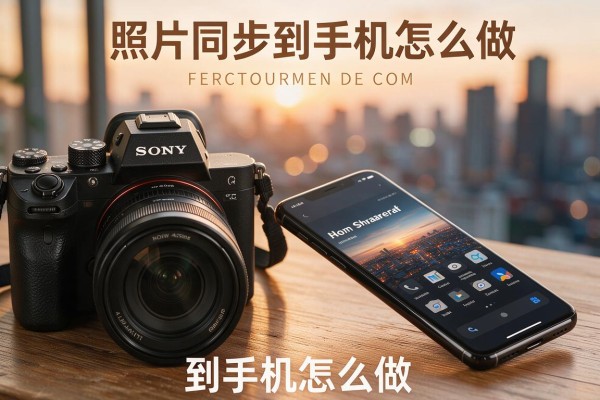
Imaging Edge Mobile无线直连的操作全过程
首先在手机的应用商店里找到并安装好“Imaging Edge Mobile”软件(如果是苹果手机的话要保证系统的版本是iOS 14或者更高,在安卓手机上则最好用的是Android 8.0以上的版本),打开手机上的相机之后进入到菜单里面去,在网络选项下选择发送到手机,在这里你可以看到有一个新的接入点被创建出来了,并且还会自动生成一个无线网络的名字以及密码,在屏幕上也会出现一个二维码。为了方便起见可以先用扫二维码的方式来进行操作:打开手机上的相关应用程序,在它的页面上点击添加设备选项,在相机屏幕上面找到二维码并进行扫描就可以很快地完成配对的过程了;如果不能够使用扫码的方法或者是扫描的时候出现了问题的话就只能通过手动的方式来给手机上的WiFi设置添加一个新的热点了,在回到应用程序的主界面上面再点击一下连接按钮来确认是否已经成功地建立了连接关系了;一旦建立好了之后,在应用程序的主要界面就会自动显示出相机所储存的所有图片和视频,并且还可以根据日期、文件类型等条件来进行筛选选择,在长按住之后可以选择多个对象然后点击下载图标就可以开始传输数据了——无论是JPEG还是ARW格式的照片都可以以最高的清晰度不丢失地传送到你的手机上,经过测试发现从A7R V相机上传送一张五百万像素左右的RAW格式的照片只需要三秒钟左右的时间。
第二部分NFC一触配对适用条件及操作步骤
本方法只适用于带有NFC标识并且支持Wi-Fi直连的设备上使用,比如A6400、ZV-1、RX100 VII等等;手机需要打开NFC和蓝牙(部分安卓手机还需要在NFC设置里开启“Android Beam”或者“NFC分享”功能)。在进行操作的时候要保证相机已经开启了待机模式,并且屏幕上显示的是“发送到智能手机”的画面,在把手机背面带有NFC感应区域轻轻贴近相机上的NFC标志处的同时按住大约1.5秒钟左右的时间之后就可以听到提示音了,在此之后手机就会自动进入到Imaging Edge Mobile里面去,并且完成了连接。整个过程都不需要用到手动输入密码或者是切换Wi-Fi的操作,在第一次配对成功之后之后每次开机都会自动重新连接上,非常适合经常在外边拍照的朋友用来快速同步数据。
第三种是用USB数据线来实现稳定的高速的数据传输
用原装的USB-C到USB-C的数据线或者Micro-USB数据线把相机和手机相连,在相机菜单里选择MTP模式而不是PC远程或者mass storage模式。对于安卓手机来说,默认就会出现一个文件管理器选项,而对于苹果设备,则需要打开“文件”应用里的“浏览”,然后点击屏幕底部的“我的iPhone”,再从这里进入到DCIM/100MSDCF文件夹下,选好要拷贝的照片之后就可以直接拖拽到iCloud云端或者本地相册了。此方法不会受到网络状况的影响,并且可以快速地将一组大约1GB大小的照片复制到云端或者本地相册中去,在没有无线网络的情况下也可以用来批量导出未压缩格式的视频素材。
因此这三种方法各有千秋:Imaging Edge Mobile既方便又画质好,NFC适合没有操作要求的人群,而USB的优势在于非常稳定并且速度快。根据拍摄环境来选择合适的方法就可以使索尼影像资产得到有效的传播了。



留言 · 0
还没有留言,说点什么吧
写留言