
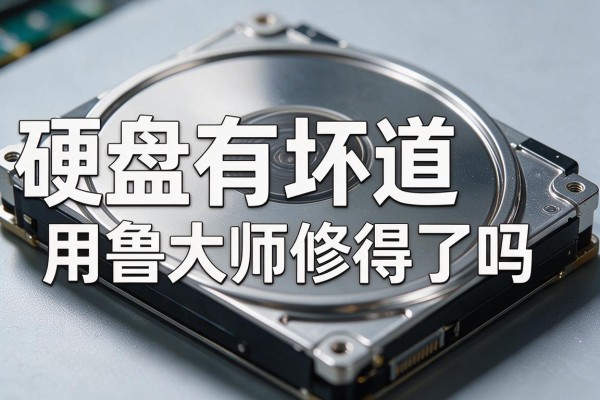
鲁大师可以检测并且尝试去修复逻辑损坏的扇区,但是对于物理损坏的扇区基本上没有效果。它会使用Windows系统的底层CHKDSK命令来进行扇区扫描和错误标记,在“磁盘检测”或者“硬盘健康状态”的模块里做扇区扫描以及错误标记,并且可以发现由于文件系统混乱所引起的逻辑上的读写错误,并对其进行自动修复;但是当硬盘发生磁头刮擦、盘片氧化或者是磁介质脱落等物理故障的时候,鲁大师就无能为力了,只能把坏掉的部分隔离开来避免数据被写入其中,而最有效的方法就是立刻做好数据备份工作、换一个新的硬盘或者是送到专业的机构去做固件级别的维修。
鲁大师修复逻辑损坏扇区的操作步骤
打开鲁大师主程序之后,首先选择顶部菜单栏中的“硬件体检”选项进入到下一级页面,在左边的功能列表里找到并点击“硬盘健康状态”,右边就会显示出所有的已经连接好的硬盘型号、温度以及SMART健康等级。点击目标硬盘右边的“开始扫描”按钮之后,软件会进行整个硬盘的SMART值读取和扇区响应检测工作,大约需要3到8分钟左右的时间来完成。扫描完毕之后如果状态是“警告”或者“损坏”,并且下方的“坏道数量”一栏中有非零的数据的话,则表示有逻辑层面的问题存在;这时可以点击界面上方右上角的“一键修复”按钮让系统自动运行chkdsk /f /r命令来进行一次全面性的校正和重新映射操作——这个过程必须由用户手动确认重启,并且不能够中途停止电源供应。
第二部分是两个备选的修复方案以及它们所对应的使用场合
方案一:用鲁大师自带的“磁盘检测”功能来手动干预。在鲁大师主界面上方找到“磁盘检测”的选项,并选择好要检查的分区之后点击“扫描”,当结果页面显示出红框圈住的坏道位置时,在该硬盘上右击选择顶部菜单中的“工具”项,在弹出的子菜单中勾选“自动修复文件系统错误”以及“扫描并尝试恢复坏扇区”这两项后再点击“开始”,然后就等着后台工作吧。此方法可以解决轻度逻辑错误的问题但是不能够修复NTFS元数据遭到破坏的情况。
方案二:使用Windows自带的生命命令行工具来提高修复的效果,在管理员模式下打开CMD后输入“chkdsk X:/f/r/x”,其中X代表硬盘分区号,强制卸载卷并且进行完整的检查,虽然比较慢但是可以达到更好的底层控制效果,并且对于鲁大师无法检测到的交叉链接错误也有很好的改善作用。
第三部分物理坏道的判别特征和应急处理原则
如果鲁大师扫描结果中出现“重映射扇区计数”、“当前待处理扇区”或者“UDMA CRC错误率”等SMART重要指标为红色,并且在扫描的过程中经常出现卡顿现象、硬盘发出有规律的声音、系统不断出现蓝屏错误码0x7b/0x7a时,则可以判断该硬盘存在物理坏道。此时不能继续进行修复操作,应该立刻停止所有的写入工作,并利用鲁大师将SMART原始日志导出出来,在它的“健康详情”页面上截取相关参数的照片作为记录,在此之后再用专业的镜像软件(比如Macrium Reflect Free)创建整个硬盘的只读副本,然后联系具有洁净室条件的专业硬盘维修公司来对硬盘损坏情况进行鉴定。
四、日常生活中的防护以及定期保养的建议
每个月都要用鲁大师做一次硬盘健康状况的快速检查,在每个季度的时候再做一个全面性的磁盘检测,并把结果保存起来;开启Windows系统自带的存储感知功能来定期清理掉临时文件以降低频繁读写造成的损害;重要的资料要按照三重二地一离线的原则来进行备份,即使鲁大师说硬盘的状态很好也不应该继续使用下去了,因为机械硬盘用了三年以上之后就有可能出现突然间磁头损坏的情况而造成无法挽回的数据丢失。
所以鲁大师可以作为方便快捷的硬盘健康初步检查和逻辑层面急救软件使用,但是不能把它当成全能的数据恢复神器来用,在了解它所能做的基础上去保护好自己的数据。


留言 · 0
还没有留言,说点什么吧
写留言