
要删除手机上的应用程序非常简单:长按需要卸载的应用程序图标,在弹出菜单中选择“移除应用”,然后在新的菜单里选择“删除应用”。这样就可以把整个应用程序及其本地缓存全部清空了,并释放出相应的存储空间;如果此时还没有看到“×”符号的话,则说明是系统自带的应用程序或者是某些受制于“屏幕使用时间”的应用程序,这时可以去到“设置-通用-iPhone储存空间”,找到占用较大的应用程序并点击它之后再点击“删除应用”来实现卸载的目的——此方法也一样彻底,并且还可以清楚地知道每个应用程序所占据的空间大小以及最后一次使用的日期和时间,既方便又安全。
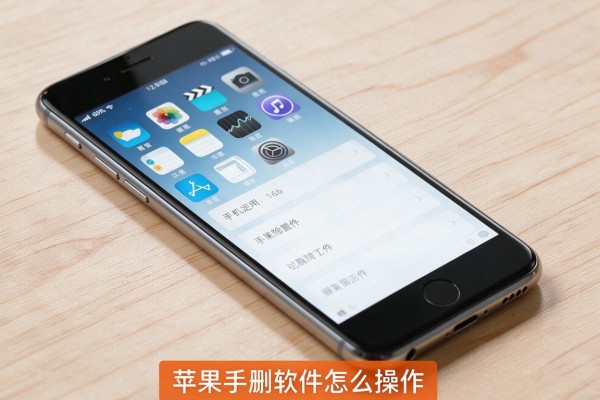
第一种方法就是把不需要的应用程序从主屏幕上移除,这样可以快速地卸载一个不太常用的软件
打开手机上的iPhone主屏,在想要卸载的应用程序图标上停留大约一秒钟左右,这时所有的应用程序都会微微震动,并且会出现一个左上角带有叉号的标志;接着点击这个叉号,在弹出的菜单里选择“卸载应用程序”,最后点击底部的“确定”来完成整个过程。这样就可以把应用程序的所有文件都删掉,释放出所有的占用空间了。需要注意的是,在iOS 14之后的操作系统的版本下,一些预装的应用程序虽然会显示出叉号,但是点击之后只会出现一个可以将它们从主屏幕上移除的选择项,并不能够真正地卸载掉;如果长时间按压没有反应或者没有看到叉号的话,请先去到“设置-屏幕使用时间-内容和隐私访问限制-允许更改”的地方开启卸载应用程序的功能。
第二条 设置路径精准删除的方法:适用于大批量筛选和彻底清理
在设置里找到通用-手机存储空间之后,系统就会自动对所有的应用程序进行扫描,并按照大小从大到小排列出来,在每个程序旁边都会有一个上次打开的时间和所占的空间大小的信息。点击任何一个程序都可以看到卸载或者删除两种选择:选择卸载的话可以完全移除掉这个程序以及它所有的本地数据;而如果想要保留文档、登录状态等等信息的话,则可以选择删除——这样做的结果就是只移除了程序本身的存在感,但是相关的文件仍然保存在iCloud或者是本地数据库里面,重新安装的时候还会自动恢复回来。对于一些长时间没有使用的但是又占据了大量空间的应用来说尤其有用,比如那些视频缓存类或者游戏安装包之类的。
第三部分是误删后的恢复以及数据安全提示
已经卸载的应用可以在App Store首页右上角的头像处点击“已购项目”,再选择“我的App”来重新下载,前提是原来的账号没有被注销,并且该应用还在商店里出售的话就可以直接安装了。但是要特别注意的是,在卸载之前一定要确保重要的数据都已经同步到了iCloud或者用其他的办法进行了备份;如果微信等第三方应用没有开启聊天记录云端保存的功能的话,那么它所存储在本地的消息也会随着应用程序一起被删除并且无法恢复;另外一些订阅服务比如Apple News+、健身+等也不会因为应用程序的卸载而自动解除绑定关系,需要到设置里面去找到对应的选项进行手动操作。
因此,卸载手机上的应用程序可以使用直观的手势操作或者通过系统的精细控制来实现,在不同的情况下可以根据需要选择其中一种方式。


留言 · 0
还没有留言,说点什么吧
写留言