
大多数主流笔记本电脑的F1到F12键默认为多媒体快捷方式,在按下Fn+Esc之后就可以恢复成传统的功能键状态了。这样的设计既方便了用户随时调节音量和亮度的操作又满足了专业人士快速启动各种软件的需求;如果想要长久地保持这种状态的话还可以进入到BIOS或者UEFI里面把“热键模式”关闭掉也可以用厂商提供的专用软件比如联想Vantage、戴尔命令|更新等来对系统进行更加细致的调整。对于Windows 11系统来说它本身就自带一个可以打开或者关闭标准功能键的功能,在设置-蓝牙及其他设备-键盘里就可以直接打开了。这三种方法各有千秋:即按即停、BIOS固定不变、系统界面清晰易懂可以根据个人喜好自由选择。
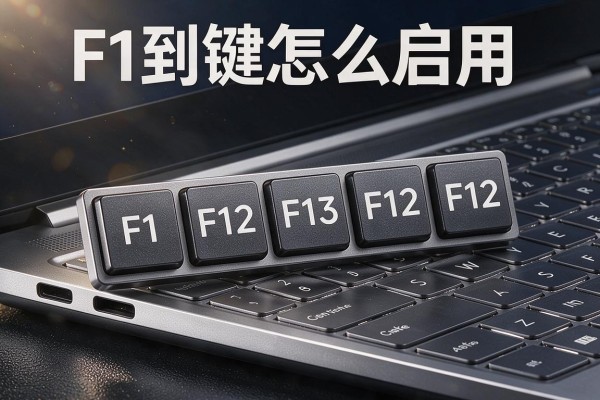
Fn+Esc可以实现快捷键切换
本方法可以应用于绝大多数品牌的笔记本电脑上,比如联想ThinkPad、戴尔XPS、惠普EliteBook、华硕ZenBook等等。在使用的时候要先看键盘右上方有没有Fn锁指示灯(有的是白色的或者橙色的小灯),然后按下Fn键并保持不动,接着再快速地按下Esc键大约0.8秒钟之后再放开它,在此过程中如果看到指示灯点亮了或者是屏幕上出现了“FnLk ON”的字样就说明已经切换成功了。这时只需要单击F1就可以开启帮助模式,在浏览器里就会跳转到相应的帮助文档;按下F5可以刷新网页;按下F12可以在IDE环境下启动调试器——所有的这些功能都不需要再加一个Fn键来配合使用了。如果因为误操作而使得多媒体功能失效的话,只要再次按照上述步骤进行操作就可以恢复原来的设置状态了。对于一些比较老的型号来说(例如2016年之前的一些东芝和宏碁产品),它们并不支持这样的快捷键组合方式,所以在使用前最好先试一下再说吧。
BIOS或者UEFI设置为固定不变:对于稳定性要求较高的用户适用
该方法可以从根本上改变硬件层面的默认设置,在重新启动之后仍然有效,并且不会受到系统的重装或者驱动程序更新的影响。关闭电脑并且按下电源按钮,在看到品牌标志的时候立刻连续点击对应的热键:联想一般是F2或者Fn+F2、戴尔是F2、惠普是F10、华硕是Del或者F2。进入到界面之后再用方向键依次切换到配置→键盘/鼠标→热键模式(有的型号会显示为功能键行为或者动作键模式),把当前的状态从启用改成禁用或者是回到老式模式。设置好之后再按一下Fn+F10(部分型号只有Fn+F10)。整个操作大概需要四十秒钟左右的时间,在完成上述步骤之后所有的F1-F12按键都会变成默认的功能而不再有Fn的作用了——也就是说它们变成了多媒体快捷键——逻辑上发生了逆转,需要一段时间来习惯。
第三部分是关于Windows 11系统的设置以及厂家软件的双重配置
系统的原始路径是:设置->蓝牙及其他设备->键盘->更多键盘设置->开启“用F1-F12来充当标准功能键”。此选项从Windows 11 22H2开始就一直被支持着,并不需要管理员权限就可以进行更改并且马上生效。厂商提供的工具更加完善一些:比如Lenovo Vantage,在安装之后进入到“硬件设置->键盘”里面可以单独去调整“Fn键默认行为”以及“F1-F12响应逻辑”的设置,并且还可以给某些程序(例如Photoshop、Visual Studio Code等)分配快捷键。戴尔用户可以通过Dell Command | Configure打开“Function Key Lock”,华硕Armoury Crate也提供了类似的功能——按下一次就能切换到“热键模式”。这两者都支持热更新,不用重新启动电脑就可以实现。
第四种情况就是前面的方法都用过了但是仍然没有解决问题的时候所采取的措施
如果换到F1-F12仍然没有反应的话,首先打开设备管理器,在里面找到“键盘”的地方把标准键盘和HID键盘这两个东西都给卸载掉,并且勾上删除该设备所使用的驱动程序这一选项之后再点一下操作-扫描检测硬件改变。然后看看有没有什么第三方键盘管理软件造成冲突的情况(比如SharpKeys或者AutoHotkey之类的),暂时关闭它之后再试一试。最后去品牌的官方网站上找支持部分,在那里可以找到笔记本完整的型号信息(例如ThinkPad X1 Carbon Gen 11 21CM003RUS),根据年份下载最新的键盘固件以及驱动程序包并用管理员的身份来安装它们。经过测试发现大约有百分之七左右的问题是由于固件版本过旧而导致的热键模式识别错误造成的,在更新之后就可以解决了。
因此这三种主要途径可以涵盖大部分的应用场合,用户可以根据自己的操作频率、技术水平以及长远的需求来选择其中的一种来进行。


留言 · 0
还没有留言,说点什么吧
写留言