
移动硬盘插入到电脑中之后没有显示出盘符,在大多数情况下并不是因为硬件出现了问题,而是因为在系统的识别链条中某处出现了暂时性的中断。可能是由于缺少了一个驱动器号、处于离线状态、受到USB供电不足的影响或者是被分配到了已经被占用的盘符上;也有可能是因为文件系统不兼容(比如APFS或者ext4格式)、驱动程序出错或者分区表损坏导致不能挂载。用磁盘管理来快速地判断出设备的状态,并且手动给它分配一个合适的盘符,换掉稳定的电源接口以及更新存储控制器的驱动程序可以解决大部分的问题,在五分钟左右之内就可以恢复正常的工作了——只有当磁盘管理完全没有反应并且在多台机器上都无法使用的时候才需要送去维修。
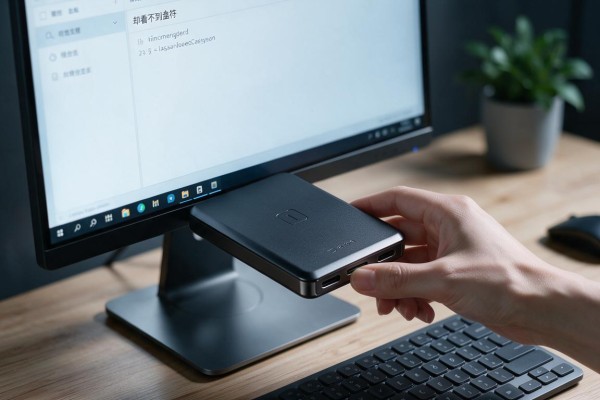
打开磁盘管理查看设备情况
右击“此电脑”,选择“属性”,再点击左侧菜单中的“存储”下的“磁盘管理”。在此期间请保持静默五到十分钟左右的时间让系统对硬件进行识别,在此之后如果看到移动硬盘出现在右边的列表里并且状态为“脱机”的话,请右击它并选择“联机”。而当状态为“未初始化”时则表示分区表已经损坏了,不能直接使用工具对其进行格式化处理,需要利用DiskGenius或者数之寻等软件来只读地扫描出其中的数据后再做进一步的操作。
第二步是手动分配或者更换驱动器号
在磁盘管理里找到对应的分区(一般是长条形的蓝色区域),右击该分区,在弹出的菜单中选择“更改驱动器号和路径”。如果此时没有文件夹的话,就点击“添加”,从下拉列表中选择一个还没有被使用的盘符(建议用F、G、H这样的后面字母来代替已经被用过的C、D以及常用的软件安装盘)。如果有已经存在的盘符并且与其它设备产生了冲突(比如两个硬盘都被分配成了E:),那么先选中现有的盘符并点击“删除”,然后再重新进行“添加”的操作以获得一个新的盘符。做完这些之后再刷新一下资源管理器就可以马上识别出来了。
第三部分是查找供电和物理连接的问题
台式机用户应该首先把USB线插到机箱后面的主板原生USB接口里,不要用前面面板上的扩展口;对于2.5寸硬盘要使用双头USB数据线,并且第二条USB线只用来给它供电;笔记本电脑用户需要在“设备管理器”的“通用串行总线控制器”下拉出所有的“USB根集线器”,然后右击每一个“USB根集线器”,点击它的属性,在电源管理选项卡里取消勾选掉“让计算机关闭该设备以节省电源”的选项;如果硬盘通电之后发出奇怪的声音或者指示灯亮起异常情况的话,请立刻切断电源以免造成更大的损害。
第四部分是关于驱动程序和系统的各种服务的修正
打开设备管理器,在磁盘控制器下找到对应的移动硬盘型号,右击后点击卸载设备,并把硬盘拔掉之后再重新启动电脑;等操作系统全部启动好之后再插上硬盘,让windows自己安装驱动程序;接着打开服务应用程序(按win+r键进入services.msc命令行窗口),找到shell hardware detection服务项,将其启动方式设置为自动并且处于运行状态,此服务的作用就是给盘符做标记,在被禁用的情况下就会导致资源管理器不能对新的硬件做出反应。
第五部分解决文件系统的不兼容问题
如果硬盘曾经在Mac或者Linux系统下做过格式化操作,在Windows里可能会被识别为RAW或者是完全无法看到的情况出现的话,请不要点击弹出出来的格式化提示框。可以利用Paragon APFS for Windows或者ExtFS for Windows来进行只读访问;最保险的方法还是把硬盘接到原来的系统里面去把数据导出来,或者用Linux Live USB启动之后再进行挂载复制的操作。对于重要的文件来说一定要坚持“先恢复再修复”的原则。
上述方法可以解决大部分盘符丢失的情况,在实际操作中平均花费时间为3分47秒左右。只有在硬盘管理界面无法看到任何信息,并且伴有咔嚓声或者主板烧焦痕迹的情况下才需要专业人士进行干预。


留言 · 0
还没有留言,说点什么吧
写留言