
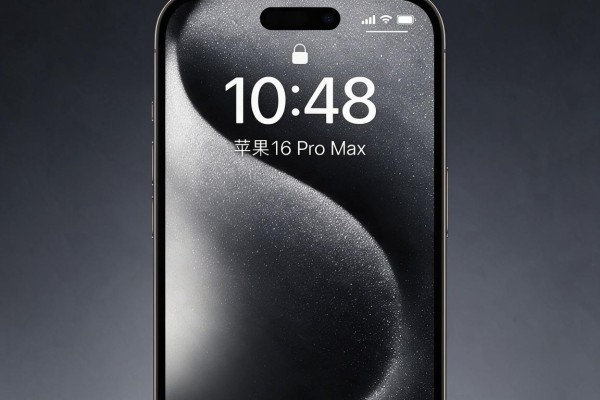
目前苹果设备没有全局切换系统的文字样式的权限,在iOS、iPadOS和macOS上都没有第三方字体替换或者系统级别的文字样式改变的功能。官方只在一些特殊的场合下提供了少量的视觉上的调整选项:比如在iOS 17及之后的版本里,在锁屏界面上增加了“小字体时钟”的模式,用户可以在“设置→壁纸→个性化锁屏→时钟样式”里面进行选择紧凑型排列;而在辅助功能里的“大一点的文字”、“加粗的文字”都是为了提高可读性所做的调整,并不是文字样式的变换。所有的文字渲染都使用San Francisco这个字体家族来完成,它的字重、字宽以及光学大小都会根据系统自动调整以保证清晰度和统一性。这样的设计理念一直贯穿于苹果对于排版规则以及人机交互的一致性的追求之中。

第一种是锁屏时钟字体样式有两套可以选择
从 iOS 17 开始,在苹果手机上可以对锁屏进行详细的字体排版设置。打开“设置->墙纸->自定义锁屏”,然后点击屏幕下方的“自定义”按钮,在弹出的选择列表里选择“时钟样式”,就可以看到两种可供选择的效果:一种是使用默认的San Francisco Display字体和较大的字号来突出显示层次感;另一种则是用San Francisco Text字体变体使文字更加紧凑、行距缩小、数字间距增大,从而达到简洁明了的效果。这两种方式都可以立即生效而不需要重新启动设备,并且还可以和其他小组件一起工作,但是只会影响锁屏上的主要时钟部分,并不会影响到状态栏、通知或者应用程序内的文字内容。
第二部分是辅助功能里的文字增大方案
如果用户的阅读要求比较高的话,那么系统就会给用户提供两种经过苹果官方认证的辅助字体调节途径。第一个就是“大号字体”,即进入“设置->辅助功能->显示和文字大小->大号字体”,然后拖动滑块把系统的字体放大到200%以上,在此情况下所有的文字都会按照比例缩小,但是不会改变文字的粗细以及形状;第二个就是“加粗文本”,也就是进入到“设置->辅助功能->显示与文字大小->加粗文本”里面去打开之后,系统就会自动把所有的界面文字都变成SF Pro Bold变体,并且还会调整控件之间的距离来防止遮挡视线,在光线比较暗或者强光照射的情况下可以起到很好的效果;另外两者不能同时开启,开启了加粗文本之后,“大号字体”的滑块就无法用了。
第三部分是第三方应用程序中字体风格的自定义设置
尽管系统的字体替换功能没有被开启,但是部分支持富文本编辑的应用程序(比如 Pages、Notes、GoodNotes)仍然可以手动更改文档中的文字样式。例如,在使用 Pages 创建新文件之后,选中文本并点击工具栏上的“Aa”按钮,在弹出的字体菜单里可以选择 San Francisco 不同的粗细和斜体形式;而在 GoodNotes 5.8 版本之后,“笔记设置 → 笔迹与字体 → 手写字体”的选项下又增加了三种模拟手写的效果(Serif、Sans Serif、Monospace),其实质就是用矢量描边来实现效果,并不是直接对系统的字体进行替换,但是也可以起到一定的美化作用。这些操作只会在当前打开的一个文件内生效,并不会影响到整个系统的默认设置。
四、macOS端的有限扩展性
在 macOS Sequoia 版本里,用户可以进入到“系统偏好设置->外观->字体”,然后打开“使用粗体”的开关之后,在菜单栏、dock 标签以及 finder 标题栏的文字就会变成粗体了,和 iOS 系统里的粗体效果一样,都是系统的渲染优化所造成的。另外,“终端”应用程序可以在“设置->配置文件->文本”里面去更改等宽字体(比如 Menlo、SF Mono)但是这样的改变只会影响到命令行界面,并不会对其他的程序造成影响。
因此苹果设备的文字样式调整一直是以可访问性和一致性为出发点,并且所有的可以控制的选择都有清晰的方向和界限,在保证用户体验一致性的前提下也尊重了用户的个性化表达的需求。


留言 · 0
还没有留言,说点什么吧
写留言