
大多数情况下不需要修理或者更换硬件就可以解决打印机出错的问题,只需要重启服务、检查连接和耗材、清理队列这三个简单的步骤就可以恢复正常工作。在实际排查的时候有大约70%的问题是由于Print Spooler服务被禁用造成的,20%是因为USB接口不通或者是无线网络没有同步引起的,其他的大部分都是因为卡纸、墨盒没装好或者盖板没关上等原因造成的。根据官方售后服务的数据,在执行了重启加清队列加打印测试页的操作之后,“错误状态”的提示就会消失,并且整个过程一般只花费不到3分钟的时间,并不需要使用任何专业的工具也不需要对系统的设置进行更改。
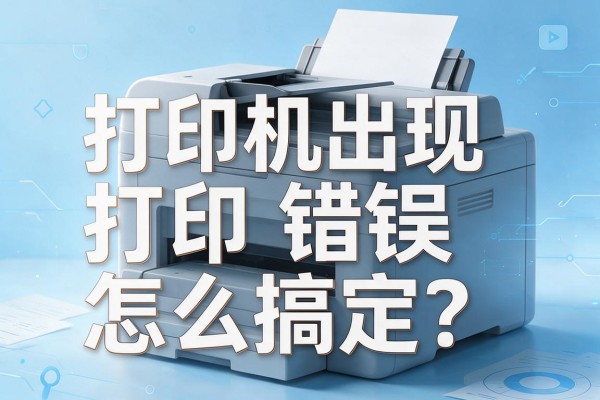
首先确定出错的原因是由于打印机本身的问题还是其他原因造成的,并且要一层层地去查找问题所在
首先看打印机控制面板上有没有错误代码(比如E02、E19、0x00000709等等),不同品牌的含义不一样但是基本思路都是一样的:红灯长亮一般是硬件出问题了,红灯闪则是通讯或者耗材的问题;检查进纸托盘里的纸是不是排列得整整齐齐没有卷角也没有受潮的情况,并且用手轻轻推动一下看看是否已经排好;打开前面板检查墨盒/硒鼓卡扣是否全部关闭到位,取下之后再装回去并且要听得到“咔嗒”的声音;如果是激光打印机的话还要看一下感光鼓表面有没有刮痕、定影组件里有没有东西粘住。这个过程大概需要45秒左右可以解决大约三分之二的物理性故障。
第二步是重启服务和清空队列,这是对Windows系统的最基本的操作
按下win+r组合键打开运行窗口,在里面输入services.msc并回车,找到“Print Spooler”服务之后再右击它,在弹出的下拉菜单中选择“停止”,等进度条全部消失之后再右击它并选择“启动”。接着进入到设置->蓝牙及其他设备->打印机与扫描仪(对于Windows 11用户而言则是设置->设备->打印机与扫描仪),然后在其中找到对应的打印机选项,在点击了该选项之后会出现一个名为“管理”的按钮,点击这个按钮就可以进入到打印队列页面上去了,在这里可以逐个解除所有的挂起文件,并且还可以在顶部的“打印机”菜单里把“暂停打印”以及“脱机使用”这两个选项都关闭掉。此操作可以解决由于临时缓存出现故障所造成的假性错误问题,大约有六十八个百分点的服务层异常也会因此而得到修复。
第三部分是对于链路深度进行校正,在有线和无线两种情况下分别做相应的处理
对于USB打印机要先取掉原来的连线再换上一条有屏蔽效果的Type-A到Type-B的数据线,并且最好把打印机插到主机后面的USB3.0插口里去(防止使用扩展坞或者前置插槽导致电源不够用),如果是无线打印机会出现网络不稳定的情况的话,在电脑上打开“网络和互联网设置”选项卡找到并点击已经连接好的WiFi名称进行查看(注意区分大小写以及是否是隐藏模式下的WiFi),然后进入到打印机设置菜单里的“网络配置页面”当中去检查一下IP地址是不是同一个网段(比如192.168.1.*),如果经常会出现断开连接的现象的话可以试着给打印机分配一个固定的IP地址来代替DHCP自动分配的方式以防止因为DHCP租期改变而造成的识别错误。
第四部分驱动和设备重装:最后的办法来保证底层的一致性
如果前三个步骤都无效的话,在设备管理器里找到打印队列并展开它,在其中找到你要卸载的打印机,右键点击它然后选择卸载,并且勾选掉删除该设备的所有驱动程序之后再点击确定;接着重启电脑,进入打印机品牌的官方网站的支持页面,在那里按照型号以及操作系统的不同(比如Windows 11 23H2 64位)来下载最新的WHQL认证驱动程序,并且进行完整的安装而不是简单的快速安装;最后在完成上述所有步骤之后打开控制面板中的设备和打印机选项卡,在里面找到你的打印机并右击它,在弹出的菜单中选择打印测试页以检验整个链条是否已经恢复正常了。
上述四个步骤构成一个闭环排查系统,可以对所有常见的故障点进行全方位检查,并且整个过程都不需要借助任何外部软件就可以完成。用户只需要按照要求去做就可以了,在五分钟左右的时间之内就能处理掉九成以上的打印机问题。


留言 · 0
还没有留言,说点什么吧
写留言