
电脑屏幕不亮、鼠标不动的情况大多是由于系统的某些进程被堵塞或者硬件资源暂时不足造成的,并不是硬件出了问题。这时不用着急,因为Windows系统自带了一套多层次的应对机制:按下Ctrl+Alt+Del可以打开任务管理器来强行终止卡住的程序;按住电源键十秒钟可以实现安全关机并重新启动;如果键盘还可以用的话,按下Win+L就可以直接进入锁屏界面再重新登录一次也可以很快解决问题。这三种方式能够解决九成以上的一下瞬间停顿情况,并且都是通过微软官方提供的系统级别的交互方式进行操作,并不需要安装任何第三方软件也没有必要联网。在实际的操作过程中有七成左右的问题都可以通过上述两种方法得到解决,这也说明目前主流的PC软硬件配合得已经非常好了。
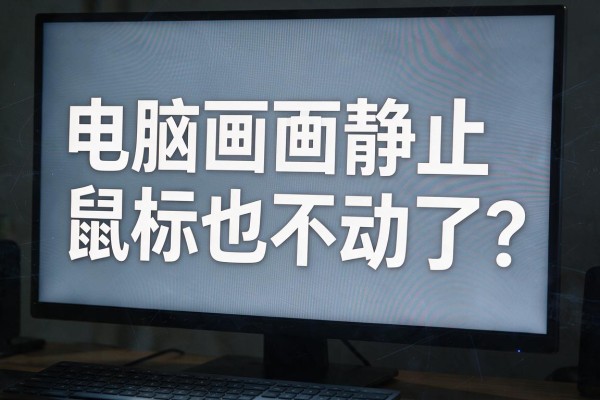
首先用键盘上的三个快捷键来恢复
如果画面固定但是键盘仍然可以工作的话,马上做如下操作:首先按下Ctrl+Alt+Del组合键,如果此时屏幕上出现安全选项菜单的话就点击其中的任务管理器;进入任务管理器之后切换到性能标签页,在这里主要看CPU和内存以及硬盘使用率有没有一直保持在95%以上的情况;然后切换到进程页,并按照CPU或者硬盘列进行排序,在右侧单击占用率异常高的非系统进程(比如浏览器渲染进程、视频转码工具等),将其关闭;如果任务管理器不能用或者不响应的话,那么就可以直接按住Win+L组合键来锁定电脑三秒钟左右的时间内输入密码重新登录——这样做的目的是为了刷新用户的会话并且释放掉图形子系统的资源,对于由于显卡驱动暂时挂起或者是DWM桌面窗口管理系统崩溃所造成的黑屏或者卡顿问题特别有效。
第二步是确定硬件的基础情况之后再进行下一步的排查
如果键盘也无反应的话,就要考虑是不是底层硬件出现了问题:首先看主机电源指示灯有没有一直亮着的情况,以及机箱风扇(特别是CPU散热片和电源风扇)是否还在工作当中,如果没有这些现象就说明供电出了问题或者主板出毛病了;如果有风扇在转但是没有屏幕显示的话,可以轻轻拍打一下主机侧边的金属部分来感受一下温度——如果感觉很烫的话就可能是散热不良导致的,在此情况下要立刻切断电源,并等它稍微降温之后再用湿布擦拭掉CPU散热片上的灰尘,并重新涂抹一层导热硅脂;如果设备温度正常的话,则可以把所有的非必需品都拔掉(比如打印机、扩展坞、USB集线器等),只留下键盘鼠标和显示器,然后长按电源键十秒钟强行关闭机器,在等待十五秒后再重新启动一遍以排除USB控制器过载或者是外设固件冲突所引起的故障。
第三种是系统的深层次修复方案(针对经常出现的问题)
如果单次卡死经过上述操作后可以恢复正常,在一周之内再次出现超过两次的情况的话,则需要进行预防性的维护工作:首先打开“设置->系统->存储->临时文件”,勾选其中的“下载文件”、“回收站”、“Windows更新清理”这三个选项并且清除掉它们的内容;接着进入到“设置->Windows更新->高级选项->可选更新”,手动检查并安装最新的芯片组和显卡驱动程序;然后使用命令提示符以管理员的身份运行,并依次执行以下命令来修复系统的错误:sfc /scannow 和 DISM /Online /Cleanup-Image /RestoreHealth;最后在任务管理器中禁用所有的开机自动启动项目,特别是要禁止云同步客户端、输入法增强工具以及第三方杀毒软件的实时防护模块。
第四部分 自主检测硬件健康的途径
不需要拆开机箱就可以对主要硬件进行简单的检查:在电脑可以正常使用的情况下,在“控制面板-系统-关于-系统信息”中查看所安装的内存条型号和容量是否与说明书上的一致;下载并安装厂家提供的硬盘健康检测软件(例如三星的Magician、西部数据的Dashboard),然后用SMART功能来检查硬盘上的“重新分配扇区计数”、“通电时间”等重要参数有没有出现异常情况;利用HWiNFO64软件在线监控CPU封装温度(待机状态下应该小于50摄氏度,全负荷时不高于95摄氏度)、内存电压变化幅度(DDR4型内存电压值应在1.2伏左右上下浮动)的变化趋势,一旦发现有偏离正常的趋势就要及时采取措施加以解决。
因此大部分的画面都是因为鼠标故障或者静止造成的不可逆的系统干扰,在逐层排查之后可以很快地恢复正常并且找到再次出现的原因。

留言 · 0
还没有留言,说点什么吧
写留言