
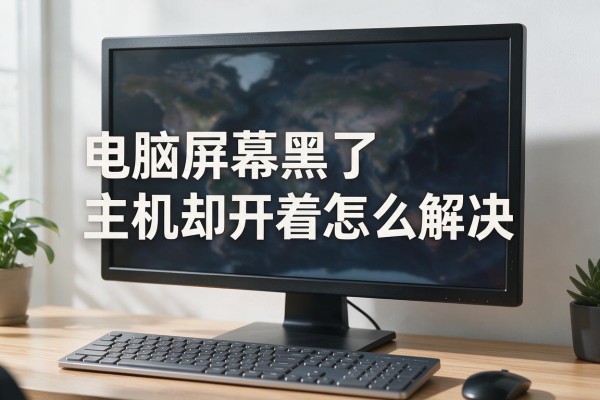
电脑显示器是黑色的但是主机仍然可以正常工作,在大多数情况下并不是因为硬件出了问题造成的,而是由于显示信号通道被切断或者显卡驱动出现故障所引起的。这时不需要马上拆开机箱去修理它,可以先用快捷键Win+Ctrl+Shift+B来强制重置一下显卡的驱动程序——这个组合键可以在几秒钟之内重新启动图形子系统,并且对于由于驱动程序出错、资源竞争或者是暂时性的GPU停机所造成的一系列黑屏情况都非常有效;如果这种方法不起作用的话,那么就按照供电-电源线-输入源-显卡插槽-集成显卡验证-安全模式驱动安装这样的顺序一步一步地排除掉各种可能的原因,每一个步骤都会对应到一个具体的物理现象以及可以进行验证的操作上,能够解决大部分常见的黑屏问题。
首先对显示器的基本情况进行初步检查
首先检查显示器本身的工作情况:电源指示灯是亮还是灭?如果是灭的话,则需要检查插座是否有电、电源线有没有插好、显示器开关是不是已经打开;如果电源指示灯是橙色或者闪烁的话,则表示显示器处在待机状态,可以按一下显示器上的任何一个按键来唤醒它;如果电源指示灯一直亮着但是屏幕却是黑色的话,那么就立刻按下键盘上的Num Lock或者Caps Lock键看看对应的指示灯会不会发光——如果能发光的话说明主机还在工作当中,并且问题出在了显示输出的地方,并不是因为系统的崩溃或者是CPU没有反应。
第二步是恢复视频连接和输入源设置
关机之后把HDMI、DP或者VGA等数据线从电脑上拔下来,并且用一块干净柔软的布料轻轻擦拭一下电脑和显示器两端金属接口的地方,特别是要擦掉DP接口里面的细小针脚以及VGA接口上面排列整齐的一排15个孔洞;然后把数据线重新插回去的时候一定要让HDMI/DP卡扣发出“咔嗒”的声音并且牢牢地固定住,在VGA两边的螺丝也要拧得非常紧;接着长按住显示器上的“Menu”或者是“Source”按钮三秒钟以上就可以打开操作界面了,在里面找到并选择到对应的输入源选项(比如HDMI 2而不是默认的自动模式),有的显示器需要先切断电源之后再进行上述的操作才能使它起作用。
第三步就是对显卡输出通道进行检测并且开启集成显卡作为备用
关机断电之后打开机箱侧面板,检查一下视频线是不是连接到了独立显卡下面的接口上面——如果错误地连接到了主板上面的HDMI/VGA接口处的话,那么即使有独立显卡也没有办法进行显示了;把独立显卡拔下来之后把数据线换成主板上的视频接口的数据线,并且开机试一试:如果屏幕亮起的话就表示独立显卡或者它的PCI-E插槽、电源供应有问题;这时可以用一块橡皮擦单向擦拭一下独立显卡上的金手指五到八次来去除氧化层然后再次安装好并且按压紧实之后还要检查一下PCI-E供电线有没有插好。
第四步,在安全模式下把显卡驱动全部卸载后再重新安装
强制关闭三次之后就会进入到Windows恢复环境,在这里可以进行疑难解答、高级选项、启动设置等操作,并且可以通过按下F4来切换到安全模式;点击“此电脑”-》“管理”-》“设备管理器”,打开“显示适配器”的分支,在其中找到对应的显卡并将其卸载掉,在卸载的时候一定要勾选上“删除该设备所使用的驱动程序”的选项;重新启动之后系统会使用默认的显示驱动程序来运行,此时再打开显示器的话就可以看到正常的画面了,在此之后立刻去NVIDIA、AMD或者Intel官方网站下载适合自己电脑型号的WHQL认证版驱动程序,并且要以离线的方式来进行安装,以免因为自动更新而造成兼容性的问题。
第五部分 内存和主板一起进行静电复位
拔掉电源线、取下所有的内存条,并且用一块干净的棉签轻轻擦拭金手指使其表面呈现出均匀的银白色的金属光泽;只把一条内存条插入到主板上标有“A2”或者“DIMM1”的插槽中去;按下机箱上的电源按钮十五秒钟之后再放开;重新安装好侧板之后只连接键盘和显示器然后开机查看BIOS自检画面有没有什么问题——这样做可以解决由于内存接触不良或者是CMOS设置错误所引起的显示器不能正常启动的情况。
以上五步涵盖了从最简单的快速操作到硬件级别的排查整个过程,在每一个步骤中都有具体的症状反馈和可以回退的操作,大部分用户的黑屏问题可以在三十分钟之内被找到并且修复。
其实就是对信号链路进行逐级检验,并不是随便换硬件就可以解决的。

留言 · 0
还没有留言,说点什么吧
写留言