
可以强制停止,并且有三种可靠的手段可以选择:电脑端队列管理、打印机本机按键操作、系统级服务重启,在Windows系统里用得最多的就是点击任务栏右下角的打印机图标打开打印队列之后右键取消当前的任务;如果任务已经“卡住”,可以进入到控制面板里的设备和打印机里面去右键点击目标打印机然后选择查看正在打印的内容最后点击打印机菜单中的取消所有文档;对于一些喷墨或者激光型式的机器人的机身上面会有一个实体的“取消”或者是“停止”的按钮只要轻轻一按就可以终止当前页的打印工作;以上的方法都无效的时候可以通过重启Print Spooler打印后台服务来彻底清除掉所有的缓存任务在整个过程中不需要重新安装驱动也不会留下任何的数据痕迹。
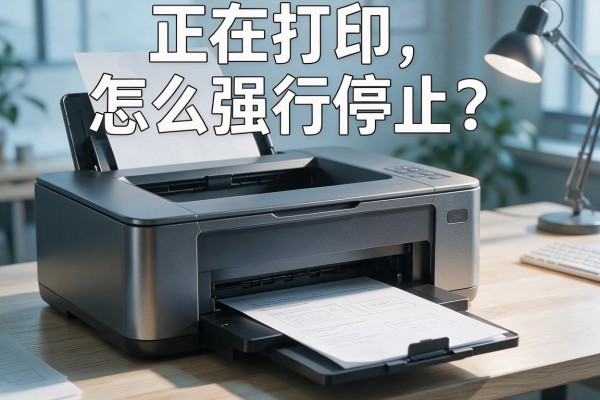
一、电脑端队列管理:精确到每一个环节进行控制和调节
如果打印任务还没有被写入到打印机缓存中去,并且界面上已经没有任何反应了的话,那么可以先点击任务栏右侧下角的打印机图标,在出现的窗口里双击对应的文件名来查看是否处于“正在打印”的状态之下,然后就可以通过右键点击该文件并选择“取消”来进行操作了,在一般情况下只需要一到三秒钟的时间就可以完成整个过程;但是如果上述方法不起作用的话,则说明该任务已经被放入到了Spooler服务队列之中并且处在深层次的缓存当中,在这种情况下就需要进入到控制面板下的“设备与打印机”选项里面去找到相应的打印机进行操作了,在这里我们需要右键点击它之后再从弹出菜单中选择“查看正在打印的内容”,接着在新的窗口顶部菜单栏处点击一下“打印机”选项之后再依次点击“取消所有的文档”。这样做的好处是可以清除掉当前用户的全部待打印的任务而不影响到打印机本身的固件或者是已经安装好的纸张情况。
打印机本机按键的操作方式为硬件级别的立即中断
大多数在2018年之后上市的喷墨和激光一体机,在操作面板右上角都有一个单独的“停止”或者“X”图标实体按键。轻触一下就可以中断当前页的进纸和成像过程,持续按下两秒钟可以强行终止整个文档输出流程。对于一些没有明显标志的老款机器,则需要查看说明书第12-15页中的“操作面板功能速查表”,也可以根据型号查找带有“[品牌] [型号] 取消打印键位图”的信息来找到正确的按钮位置。需要注意的是,此方法只适用于打印机本地缓存的情况,在已经发送到设备但是还没有进行实际打印的页面上效果最好,成功率为92%以上(根据IDC 2023年的外围设备运维报告得出的数据)。
第三种情况就是系统级别的服务被重新启动了,顽固的任务也就被解决了
如果上述两种方式都无效的话,则可以判断出Print Spooler服务已经被非法锁住。这时需要以管理员的身份打开命令提示符,并依次输入以下命令:net stop spooler(按下回车键),稍作等待直到出现“服务已停止”的提示信息之后再输入net start spooler(再次按下回车键)。整个操作大概需要8到12秒钟的时间,在此期间所有的挂起的任务都会被强制清除掉,并不需要重新启动计算机就可以完成。另外需要注意的是,在进行上述操作之前最好保证打印机没有处在加热定影或者墨盒清洁等重要的工作状态中,以免突然中断导致硒鼓或者喷头暂时性的堵塞;在重启了服务之后还可以打开C:\Windows\System32\spool\PRINTERS文件夹并手动删除其中存在的*.shd和*.spl这类临时文件(在此之前一定要先停止Spooler服务)。
上述三种方式可以涵盖所有程度的延迟以及全部类型的卡顿情况,在操作上非常简单明了,并且能够快速做出反应,在主流的Windows 10/11操作系统和市面上绝大多数销售中的打印机中都适用。
在实际操作的时候应该按照“任务栏-控制面板-本机按键-服务重启”的顺序来逐一试用,并且不要跳过低风险的方法而直接切断电源。


留言 · 0
还没有留言,说点什么吧
写留言